Criar Nova Página
Para todos usuários
Atualizado em Set.2025
Adicionar novas páginas ao seu site permite ampliar o conteúdo e organizar as informações de forma prática. No Oniva.io, você cria, nomeia e estrutura páginas novas com facilidade, deixando tudo alinhado com o restante do seu site.
Criar uma nova página
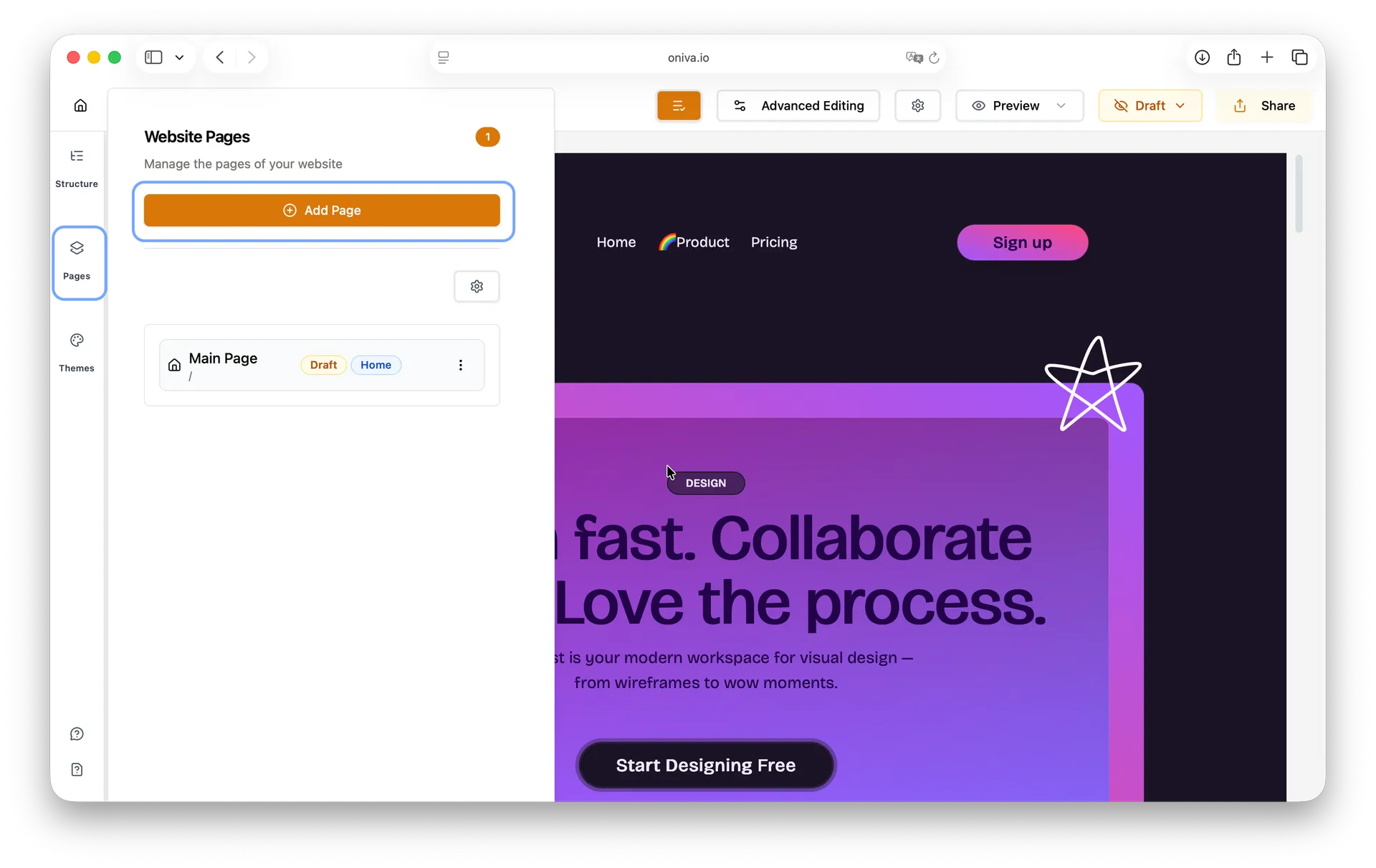
Dentro do editor do site que você quer alterar, abra o painel de Páginas na barra lateral esquerda. Clique em Adicionar Página.
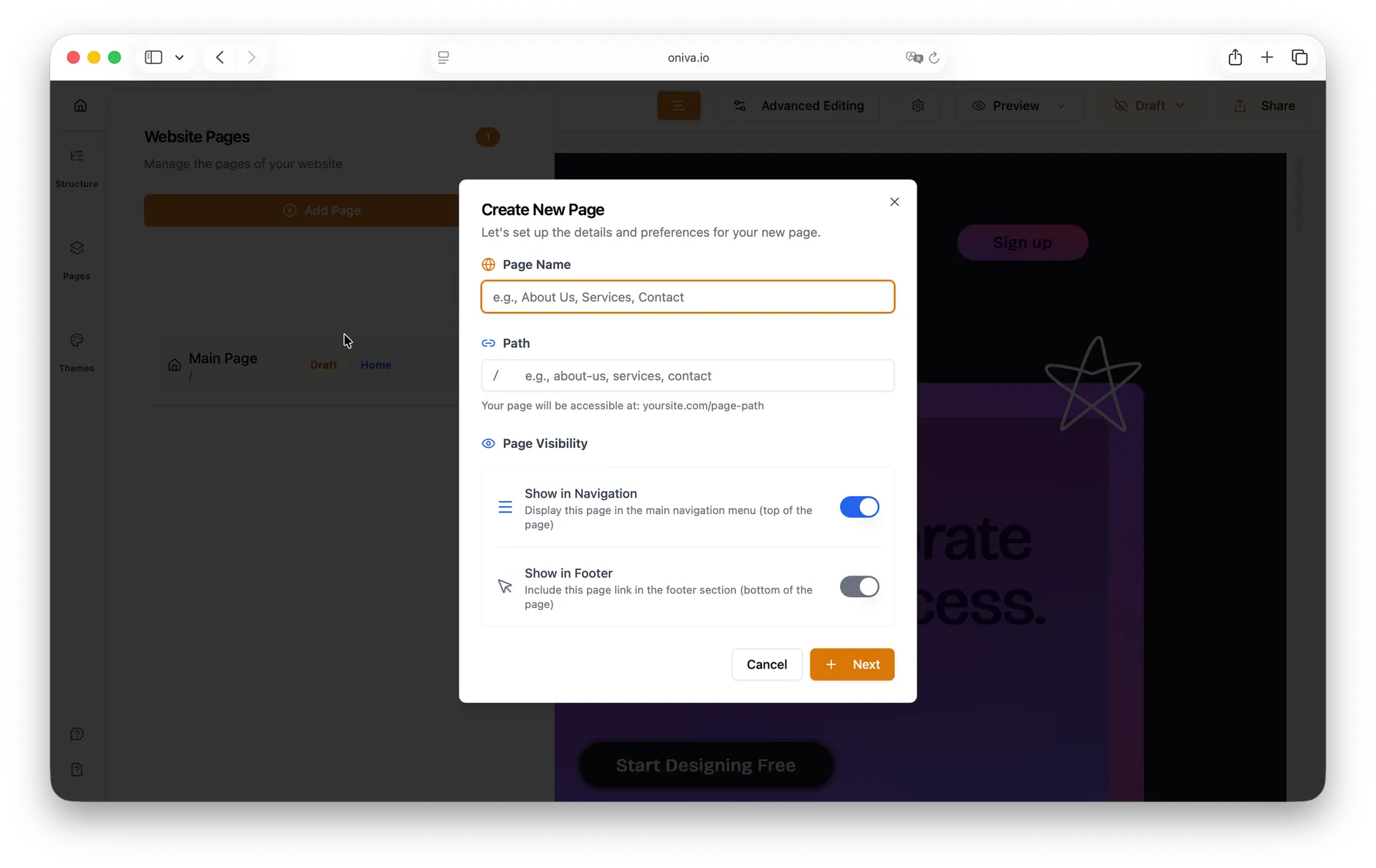
Vai aparecer uma tela pedindo para você colocar um nome para a nova página. Esse nome é só para organizar e te ajudar a saber rapidinho do que a página se trata.
Com base no nome, o caminho da página é gerado automaticamente, mas você pode editá-lo clicando nele e digitando o seu próprio caminho. Por padrão, a nova página vai aparecer tanto na navegação do cabeçalho quanto do rodapé do seu site. Se você não quiser que ela apareça, é só desativar a opção antes de continuar.
Na próxima tela, você vai ver uma galeria de páginas adicionais com diferentes modelos para escolher. Selecione a que melhor atende às suas necessidades e você será levado para o editor para começar a personalizá-la.
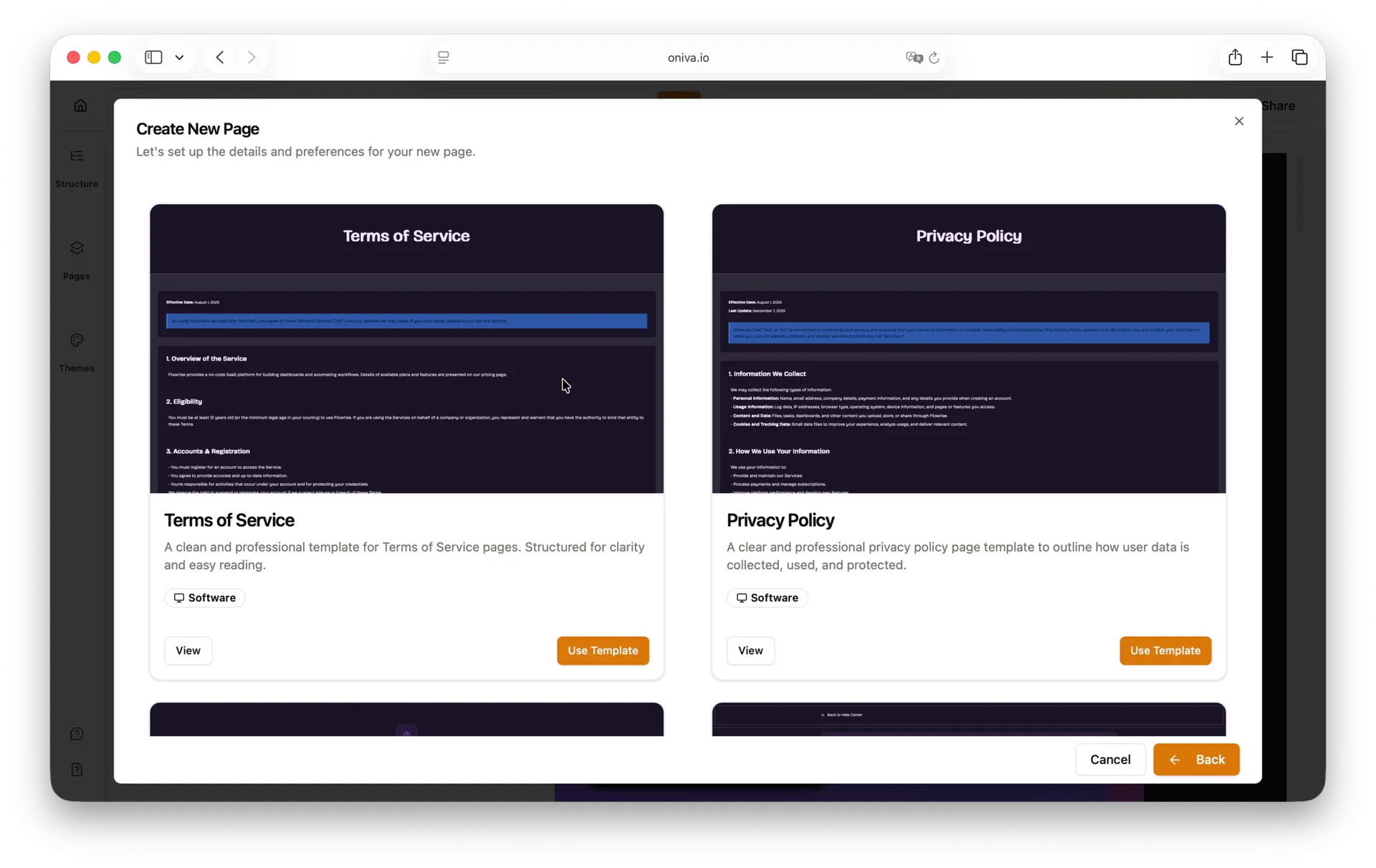
Observação: Todos os modelos aplicam automaticamente o tema do seu site, garantindo cores e fontes consistentes em todas as páginas novas que você criar.
No momento, o Oniva.io não gera conteúdo para páginas adicionais com IA. Mas essa funcionalidade já está no nosso roadmap e vai estar disponível em breve.
Gerenciar as páginas do seu site
O menu Páginas na barra lateral esquerda oferece todas as ferramentas para gerenciar as páginas do seu site. Aqui você pode ajustar configurações, atualizar conteúdos e controlar como cada página aparece para os visitantes.
Para ver todas as opções disponíveis para gerenciar uma página específica, basta clicar nos três pontinhos no card da página que você quer editar.
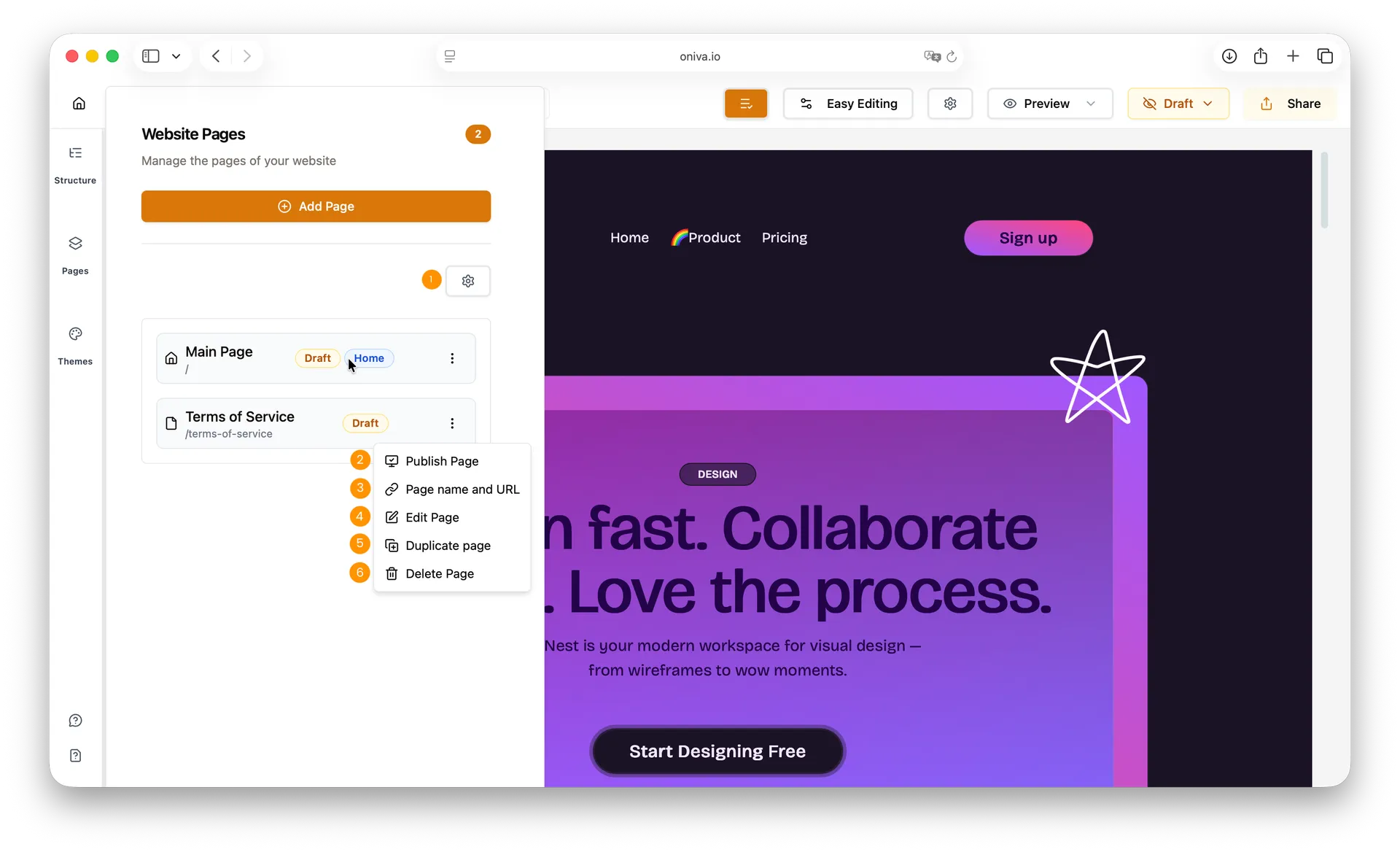
1 – Configurações do Site: Personalize o favicon do seu site, conecte um domínio, configure o analytics ou adicione scripts personalizados para otimizar e ampliar seu site.
2 – Alterar Status da Página: Mude facilmente uma página entre Rascunho e Publicada para controlar se ela está visível para os visitantes.
3 – Atualizar Nome e URL da Página: Clique neste botão para editar o nome e/ou a URL da página, mantendo suas páginas organizadas e os links limpos.
4 – Editar Página: Abra a página no editor para atualizar o conteúdo, adicionar novas seções ou modificar elementos existentes.
5 – Duplicar Página: Crie uma nova página usando o layout de uma existente. A página duplicada recebe o mesmo nome da original, mas você pode alterar facilmente tanto o nome quanto a URL para atender às suas necessidades.
6 – Excluir Página: Remova uma página que você não precisa mais. Atenção—páginas excluídas não podem ser recuperadas.
Observação: Por questões de gerenciamento do site, a sua página principal não pode ter o nome ou a URL alterados, e também não pode ser excluída.