Criar Temas
Para todos usuários
Atualizado em Set. 2025
O tema do seu site define as cores e fontes usadas em todo o site, ajudando a manter tudo consistente e com aparência profissional. No Oniva.io, você pode criar um tema novo, escolher um já existente, editar o tema aplicado atualmente ou excluir um tema que não precisa mais.
Criar novo tema
Você pode criar um tema novo de duas formas diferentes.
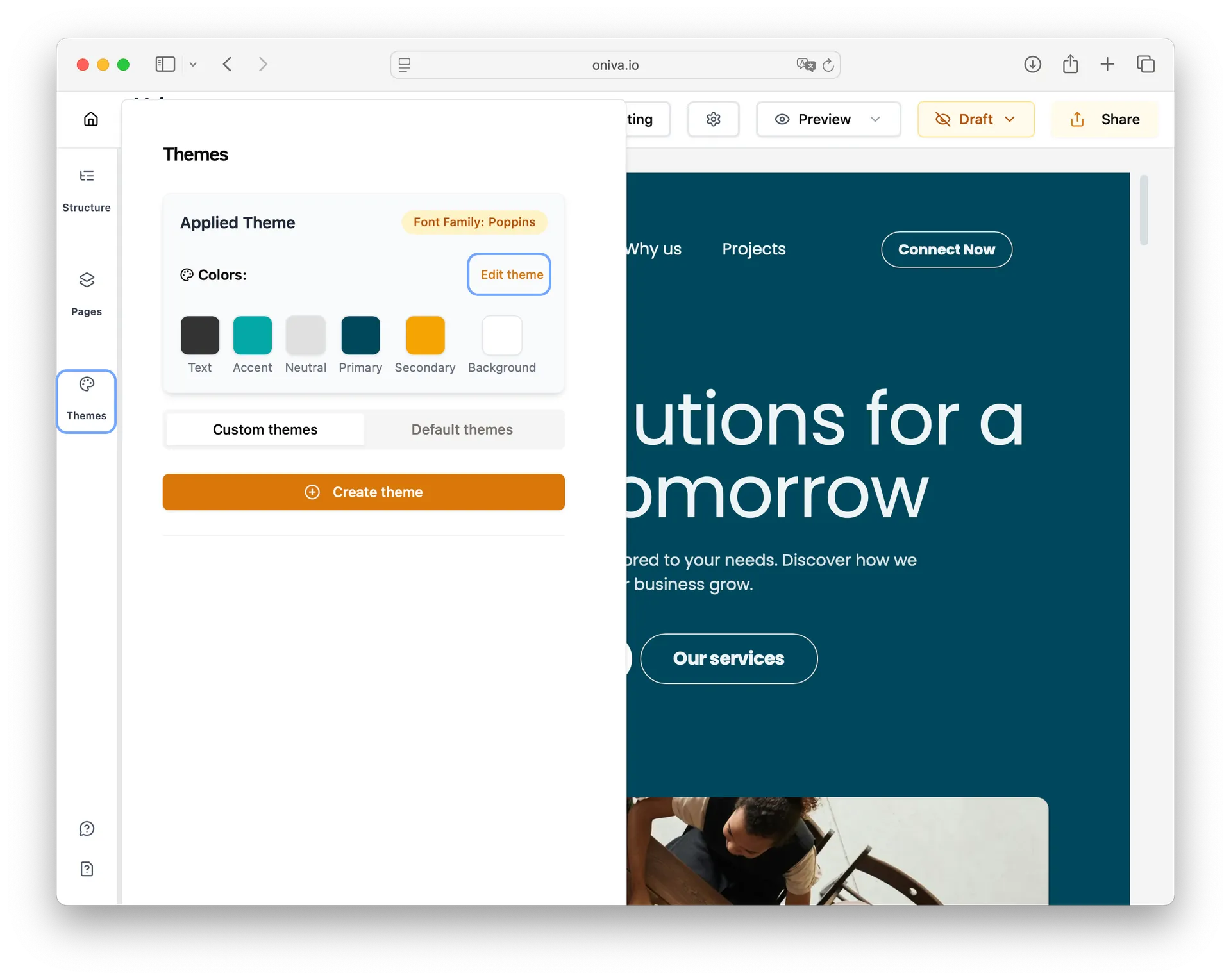
A primeira é direto pelo editor do site: clique no botão Tema na barra lateral esquerda. No painel, selecione Criar tema, escolha a fonte e as cores, e dê um nome ao seu tema personalizado. Quando estiver satisfeito com o resultado, clique em Salvar tema para poder reutilizá-lo em outros projetos.
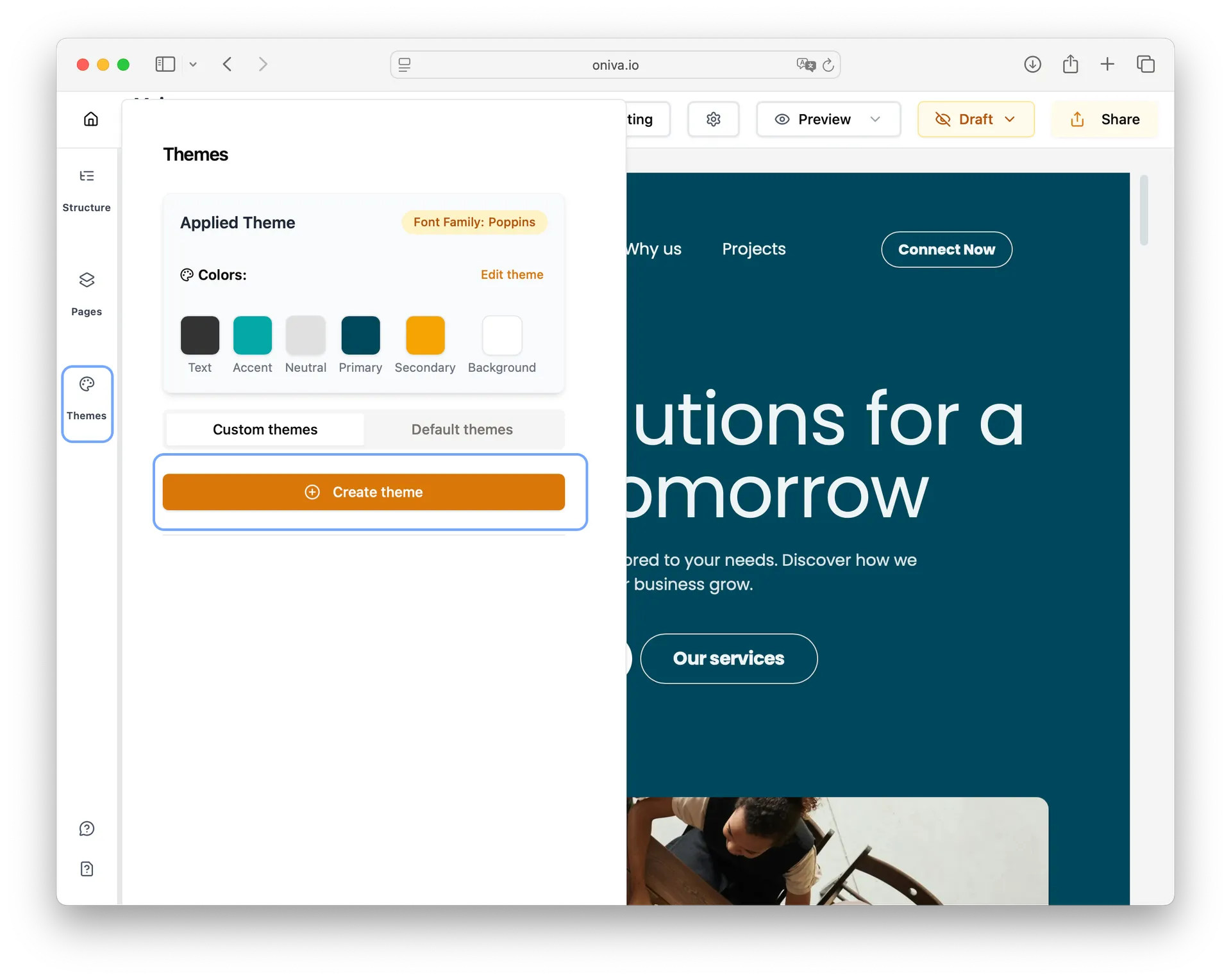
Observação: Se você criar um tema dentro do editor, ele será aplicado automaticamente ao site que você está editando no momento.
Dica: Ao escolher as cores de fundo e do texto, sempre busque um alto contraste. Isso deixa o conteúdo mais legível e garante um visual profissional e acessível para o seu site.
A segunda forma é a partir da sua página inicial, onde todos os seus projetos estão listados. Na barra de navegação à esquerda, clique no botão Temas. Depois, clique em Criar tema, escolha a fonte e as cores, e dê um nome ao seu tema personalizado. Quando estiver satisfeito com o resultado, clique em Salvar tema para poder reutilizá-lo em outros projetos.
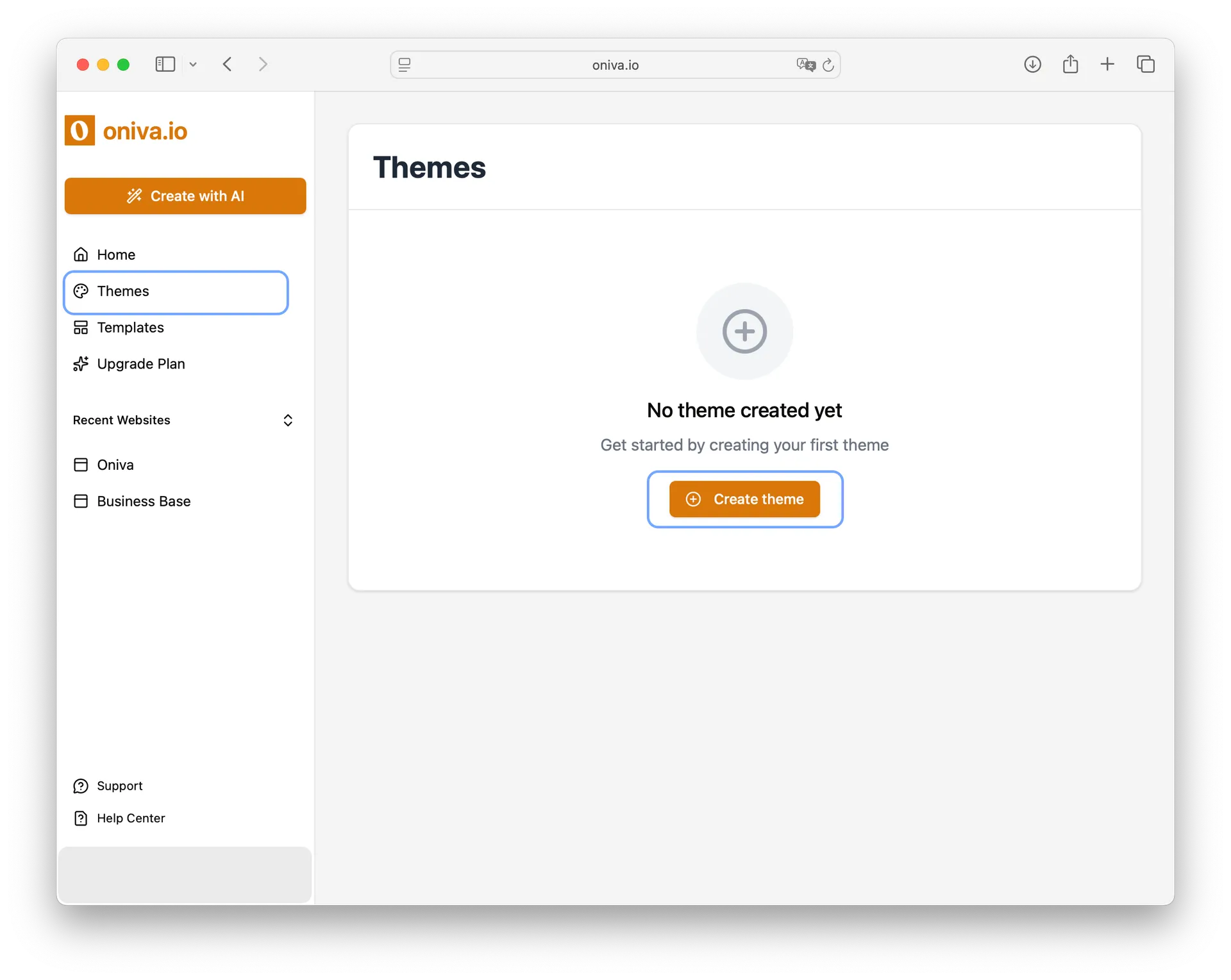
Observação: Se você criar um tema personalizado a partir da sua página inicial, ele não será aplicado automaticamente a nenhum site. Será necessário aplicá-lo depois no site em que deseja utilizá-lo.
Dica: O Oniva.io cuida do contraste para você! Quando você usa suas cores primária, secundária ou de destaque como fundo, a cor do texto é ajustada automaticamente para que ele fique sempre claro e fácil de ler.
Selecionar tema
Dentro do editor do site que você quer editar, abra o painel Tema na barra lateral esquerda. Navegue pelos temas disponíveis e, quando encontrar um que goste, clique em Aplicar. O tema selecionado será aplicado instantaneamente em todas as páginas do seu site.
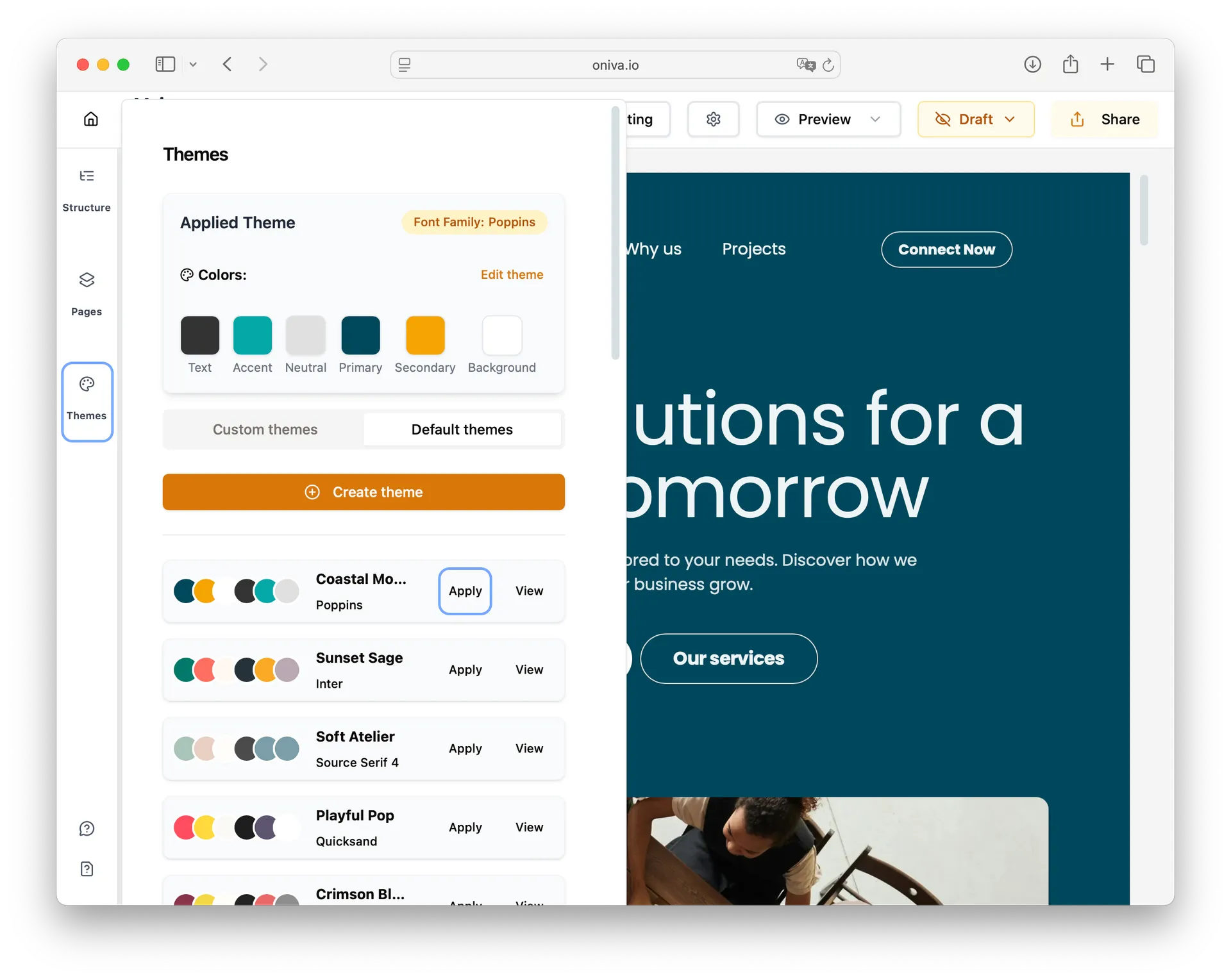
Observação: Para manter a consistência visual, não é possível aplicar temas diferentes em páginas individuais do mesmo site. O tema selecionado será aplicado imediatamente em todas as páginas do seu site.
Editar um tema aplicado
No editor, abra o painel Tema na barra lateral esquerda. Você vai ver um card mostrando o tema que está aplicado no seu site. Clique em Editar Tema para ajustar fontes e cores.
Observação: As alterações feitas aqui serão aplicadas apenas ao site que você está editando no momento — elas não vão afetar a versão salva do tema.
Se você quiser reutilizar essas alterações em outros sites, dê um novo nome ao tema atualizado e clique em Salvar. Assim, ele será salvo como um tema separado que você poderá aplicar em qualquer lugar.
Deletar um tema
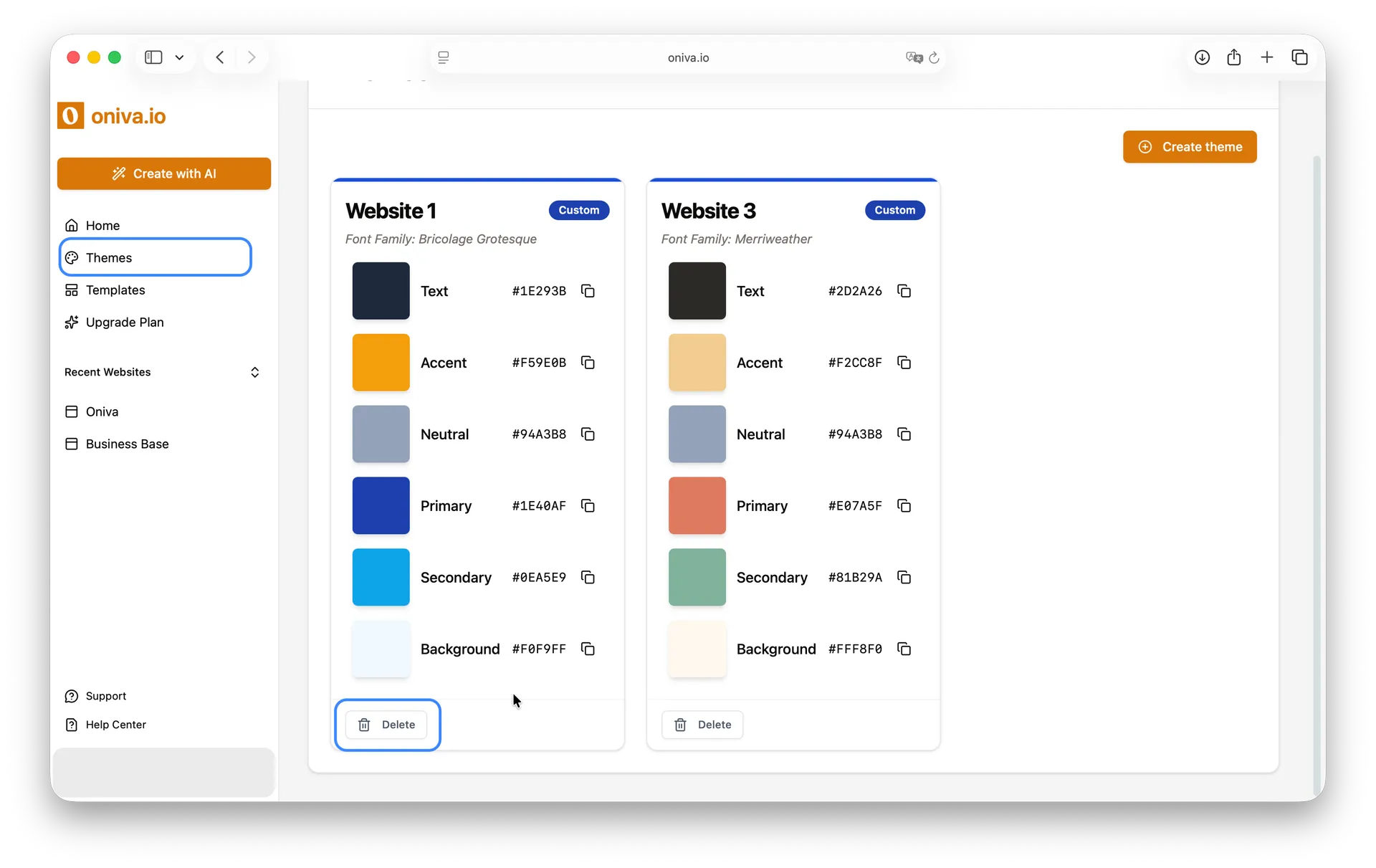
Você só pode excluir um tema a partir da sua página inicial, onde todos os seus projetos estão listados. Na barra de navegação à esquerda, clique em Temas, depois encontre o tema que deseja remover. Quando encontrá-lo, clique no botão Excluir para remover o tema permanentemente.
Observação: Se você excluir um tema que está sendo usado em um site, o site não será afetado e continuará usando o tema. Porém, você não poderá aplicar o tema excluído em novos sites, a menos que o salve novamente.