Domínio Personalizado
Para todos usuários
Atualizado em Set 2025
Usar um domínio personalizado dá ao seu site um visual mais profissional e fortalece a identidade da sua marca. No Oniva.io, você pode conectar facilmente o seu próprio domínio em vez de usar o subdomínio padrão.
Domínio Personalizado
O recurso de Domínio Personalizado está disponível apenas para usuários pagos do Oniva.io.
O que é um domínio personalizado?
Um domínio personalizado é o endereço exclusivo do seu site, como www.site.com ou www.blog.site.com, que facilita a memorização, fortalece a sua marca e deixa o site com aparência profissional.
Como Encontrar o Domínio Personalizado
Você pode acessar o recurso de Domínio Personalizado no Oniva.io de duas formas:
1 – Pela barra lateral esquerda do editor: Enquanto edita uma página, clique no ícone Ajustes do Website na barra lateral esquerda.

2 – Pela sua página inicial - onde todos os seus projetos estão listados: Encontre o site que você quer editar o domínio personalizado e clique no botão Ajustes do Website.
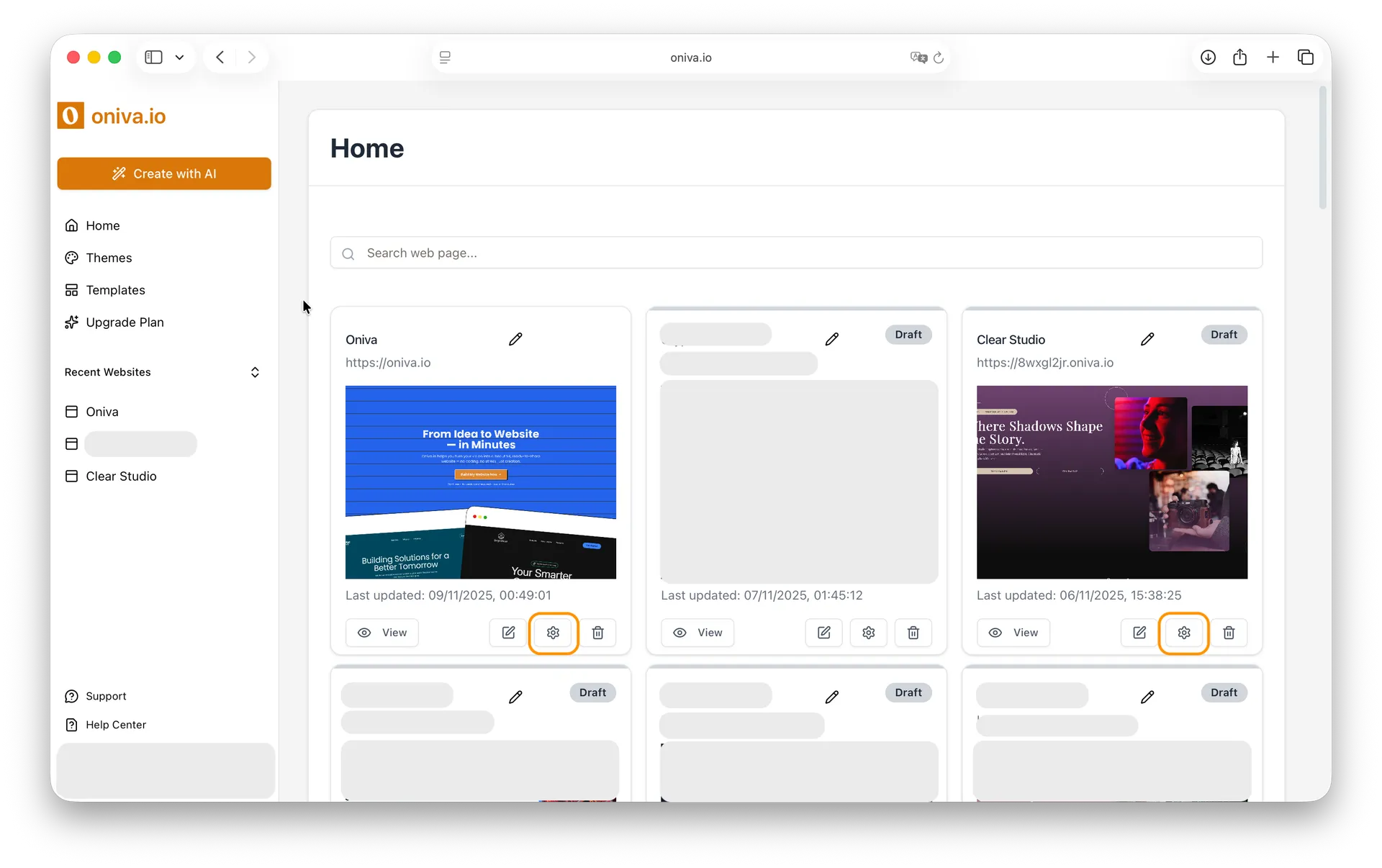
Conectar seu Domínio
Antes de configurar seu domínio personalizado, verifique se você já é o proprietário do domínio e tem acesso para gerenciar suas configurações de DNS. Isso deixará o processo de configuração muito mais rápido e tranquilo.
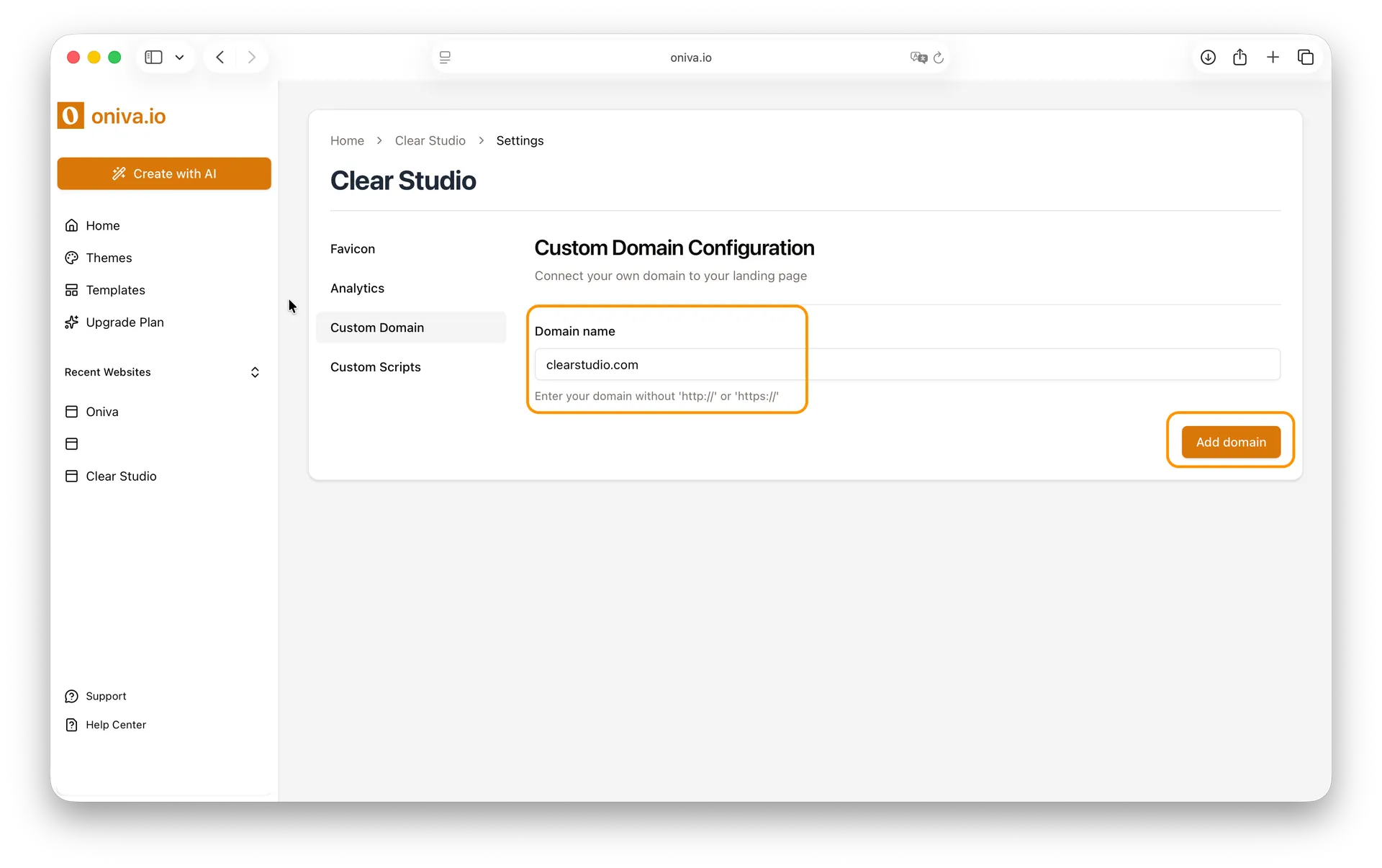
1 - Adicione o seu domínio:
Digite o domínio que você quer conectar. Você pode usar um domínio principal, como website.com, ou um subdomínio, como blog.website.com, dependendo de como deseja que seu site apareça. Em seguida, clique em Adicionar domínio.
2 - Atualize os registros de DNS:
Para vincular seu domínio ao Oniva.io, você precisará atualizar as configurações de DNS junto ao seu provedor de domínio (como GoDaddy, Namecheap ou Google Domains).
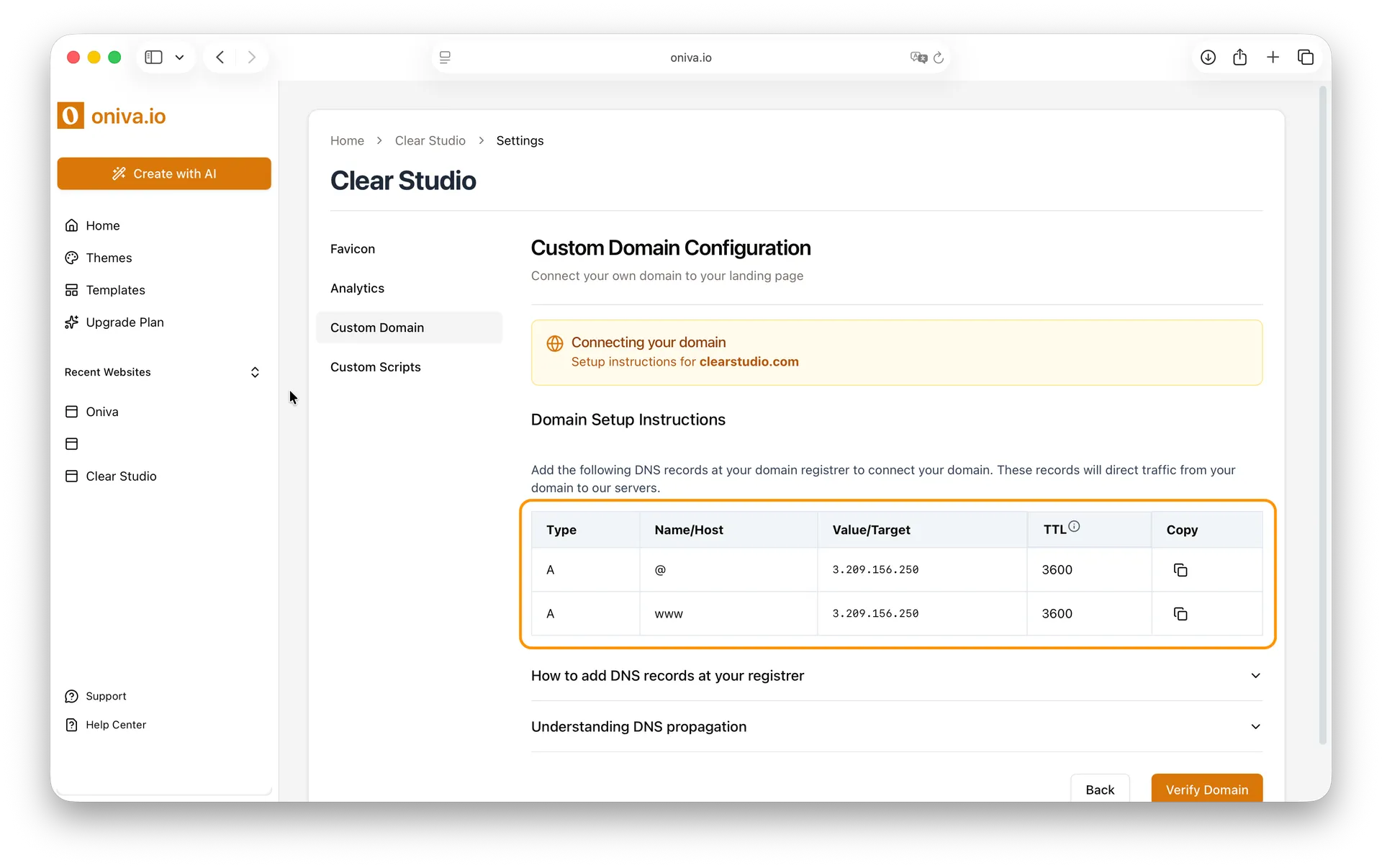
Aqui selecionamos algumas documentações de configurações de DNS de provedores populares de domínio para te ajudar a configurar seu domínio personalizado com mais facilidade.
provedor de domínio
documentação para configurar o dns
GoDaddy
Namecheap
Google Domains
Cloudflare
Bluehost
HostGator
3 - Verifique seu Domínio
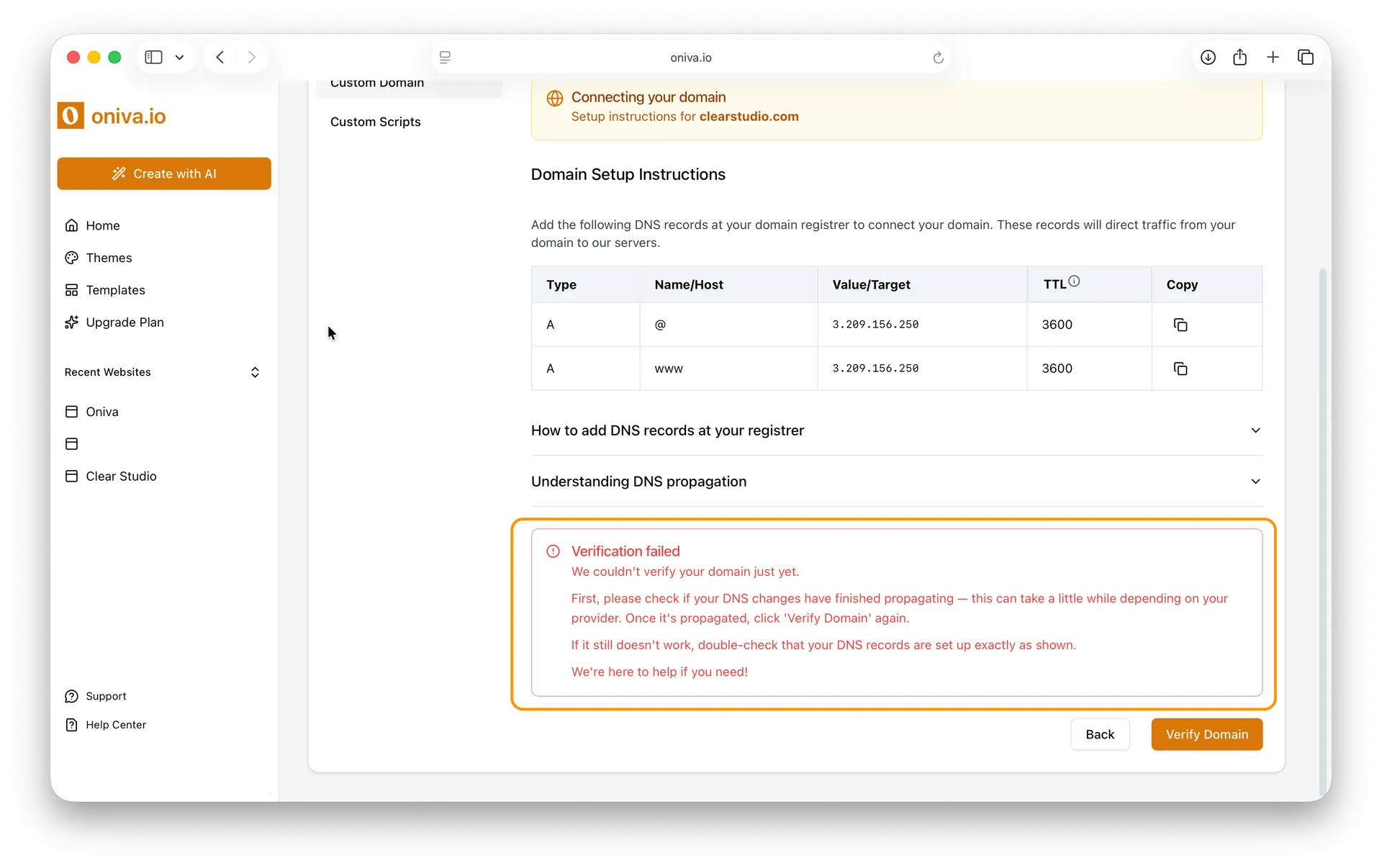
Depois de atualizar os registros de DNS, volte ao Oniva.io e clique em Verificar. Aguarde até que os registros de DNS sejam confirmados — isso pode levar de alguns segundos a algumas horas, dependendo do tempo de propagação do seu DNS.
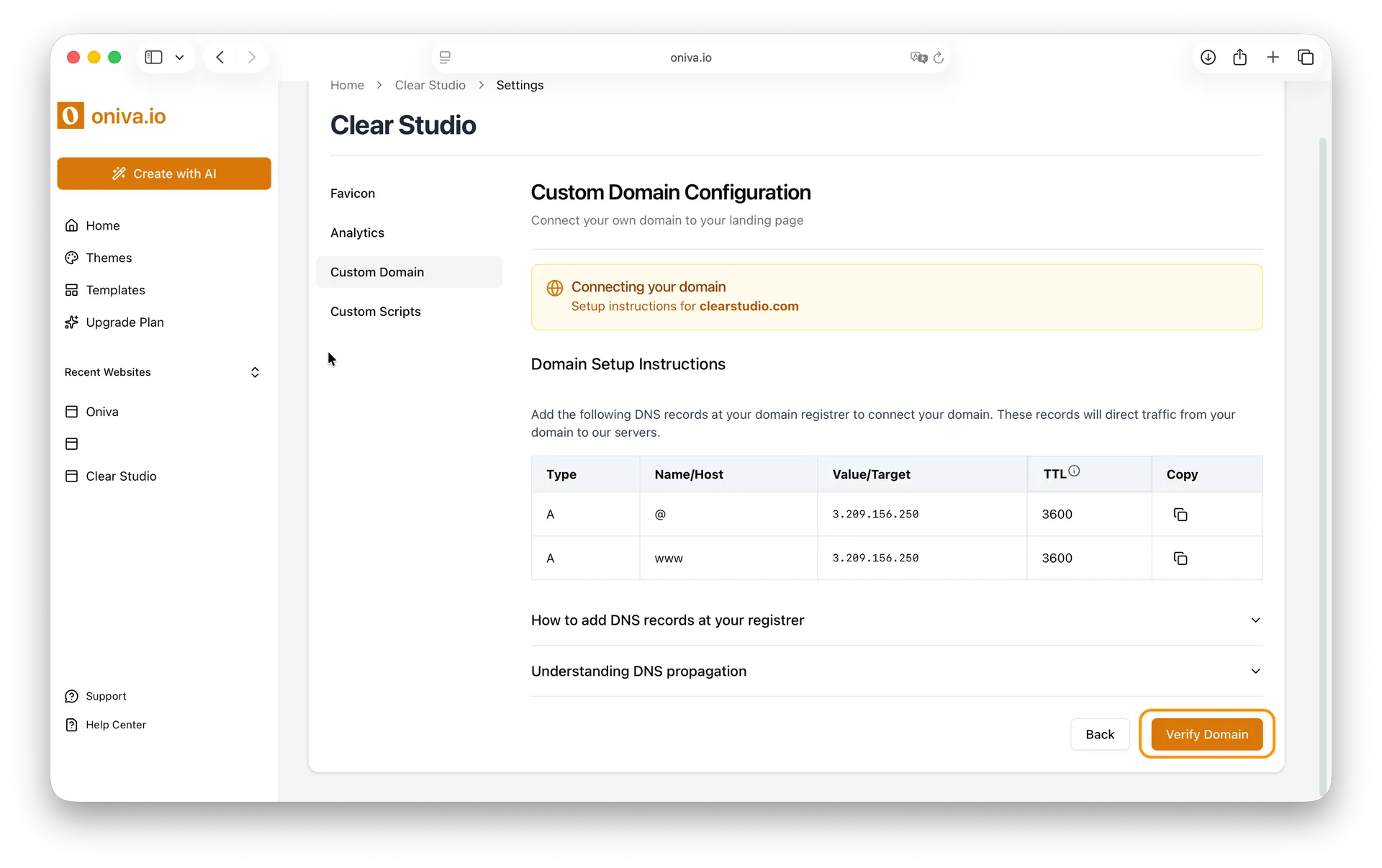
Quando seu domínio for verificado com sucesso, o Oniva.io emitirá automaticamente um certificado SSL para o seu site, garantindo uma conexão segura.
Se tudo estiver configurado corretamente, a tela de Domínio Personalizado do seu domínio mostrará o status de verificação bem-sucedida.

Se houver algum problema, será exibido um status de erro para que você possa resolver.
Remover seu Domínio
1 - Acesse a aba de Domínio Personalizado
Abra as Ajustes do Website e vá para Domínio Personalizado do site que você deseja remover o domínio personalizado.
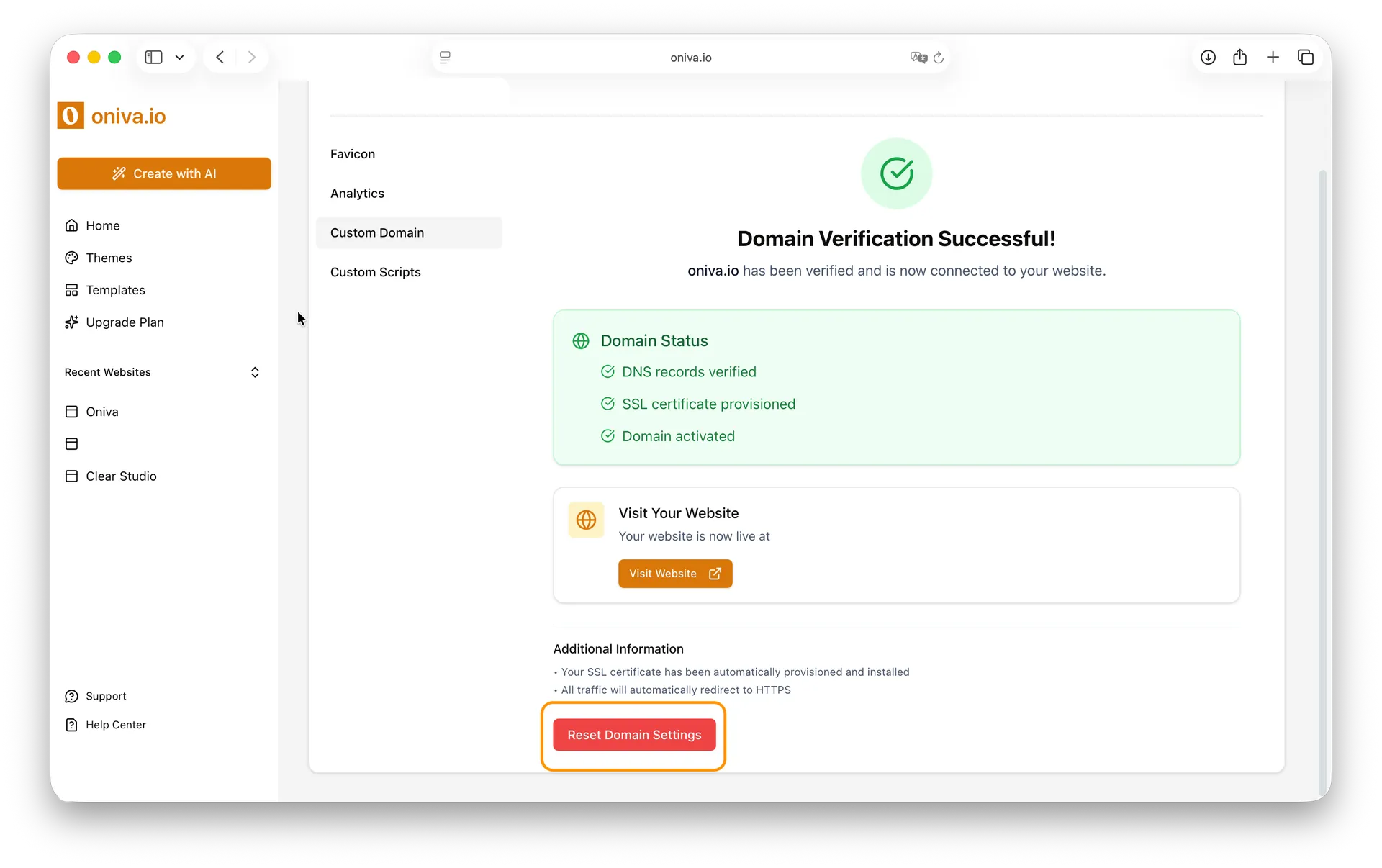
2- Clique em Redefinir Configurações de Domínio
Localize e clique no botão Redefinir Configurações do Domínio.
3- Delete o Registro de DNS
Faça login no painel de configurações de DNS do seu provedor de domínio (por exemplo, GoDaddy, Namecheap, Cloudflare).
Observação: Redefinir seu domínio não exclui o seu site; apenas limpa as configurações do domínio personalizado para que você possa configurá-lo novamente.