Scrips Personalizados
Usuários com conhecimento em programaçãp
Atualizado em Set 2025
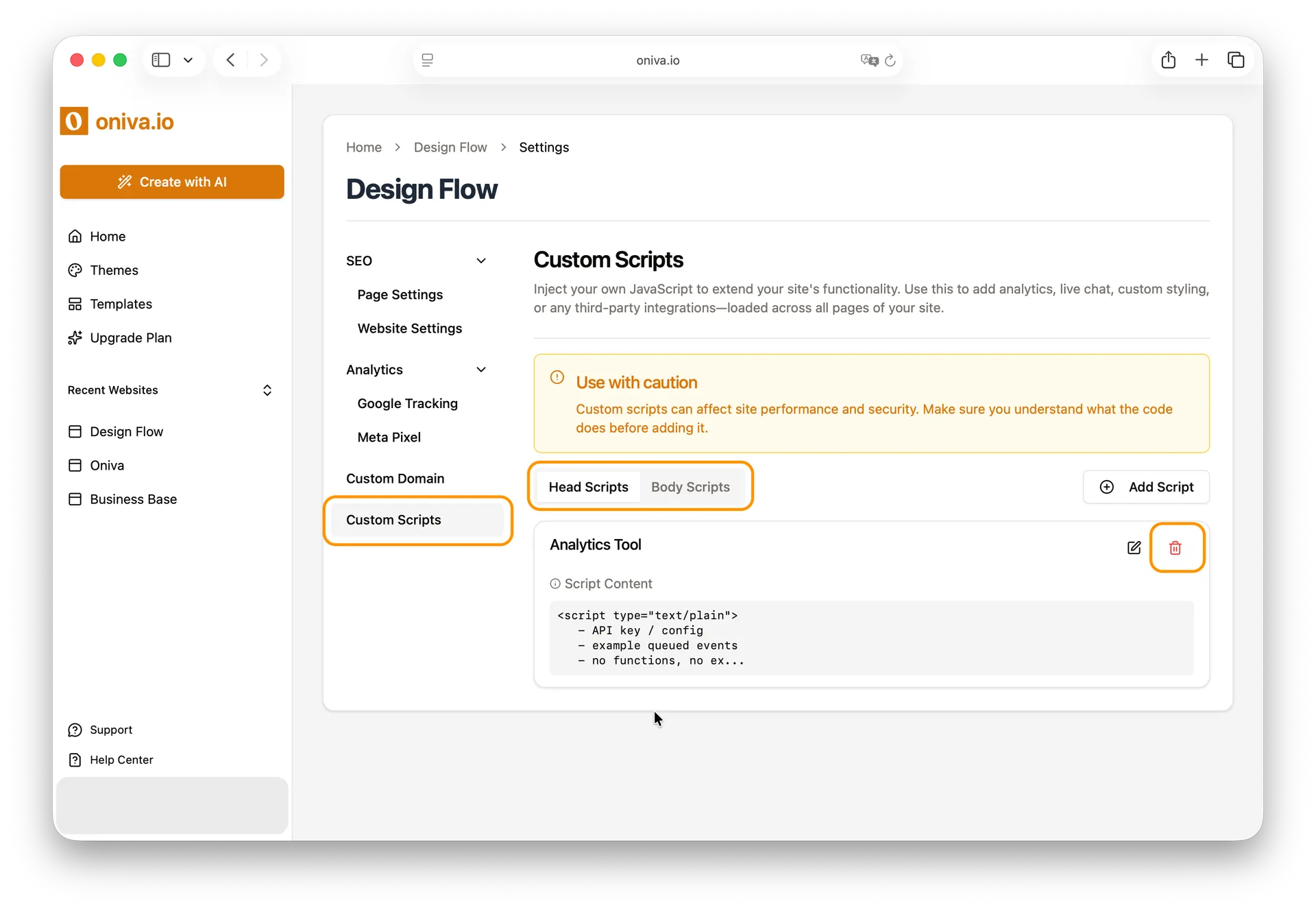
Com os Scrips Personalizados, você pode injetar seu próprio JavaScript para expandir as funcionalidades do seu site. Isso é especialmente útil quando você quer adicionar ferramentas ou integrações que não fazem parte do Oniva.io por padrão.
Scrips Personalizados
O recurso de Scrips Personalizados está disponível gratuitamente para todos os usuários do Oniva.io.
Importante
Scrips Personalizados podem afetar o desempenho e a segurança do seu site. Sempre verifique se você entende o que o código faz antes de adicioná-lo ao seu website.
Como encontrar os Scrips Personalizados
Você pode acessar os Scripts Personalizados no Oniva.io de duas maneiras:
1 – Pela barra lateral esquerda do editor: Enquanto estiver editando uma página, clique no ícone Ajustes do Website na barra lateral esquerda.

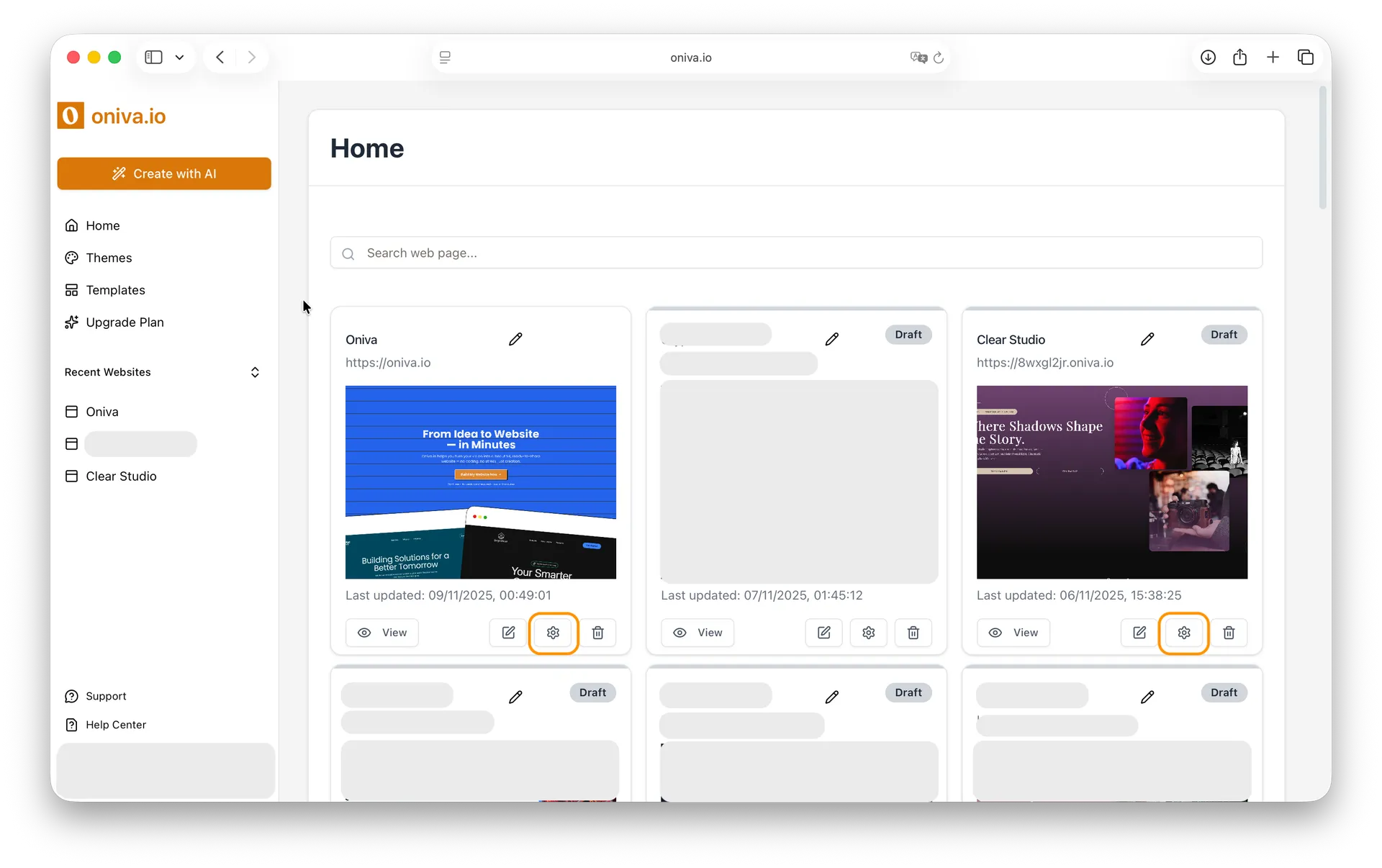
2 – Pela sua página inicial (onde todos os seus projetos aparecem): Encontre o site em que você deseja editar as tags os Scripts Personalizados e clique no botão Ajustes do Website.
Como configurar os Scrips Personalizados
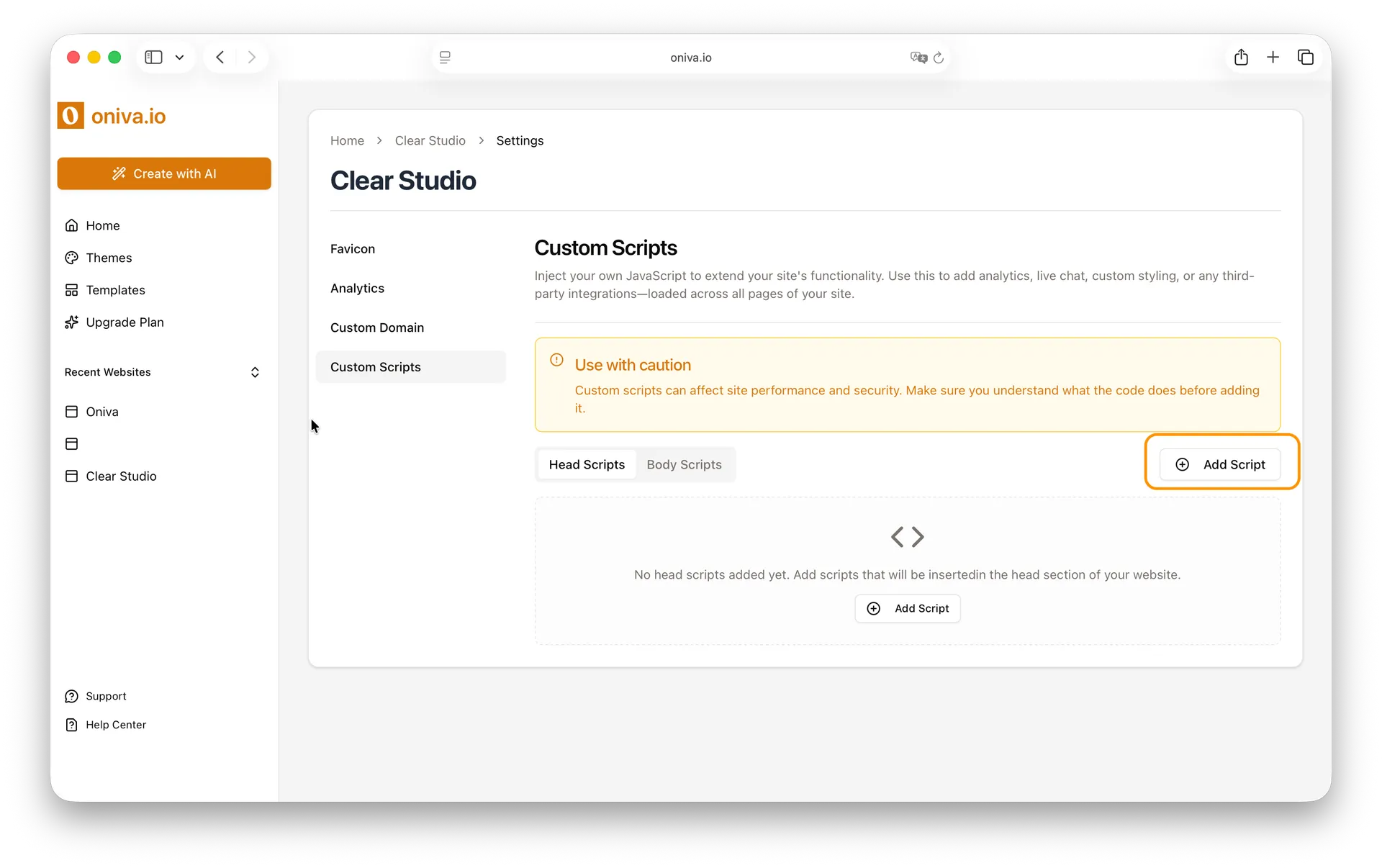
1 – Clique em Adicionar Script:
Na seção de Scripts Personalzados, clique no botão Adicionar Script para começar.
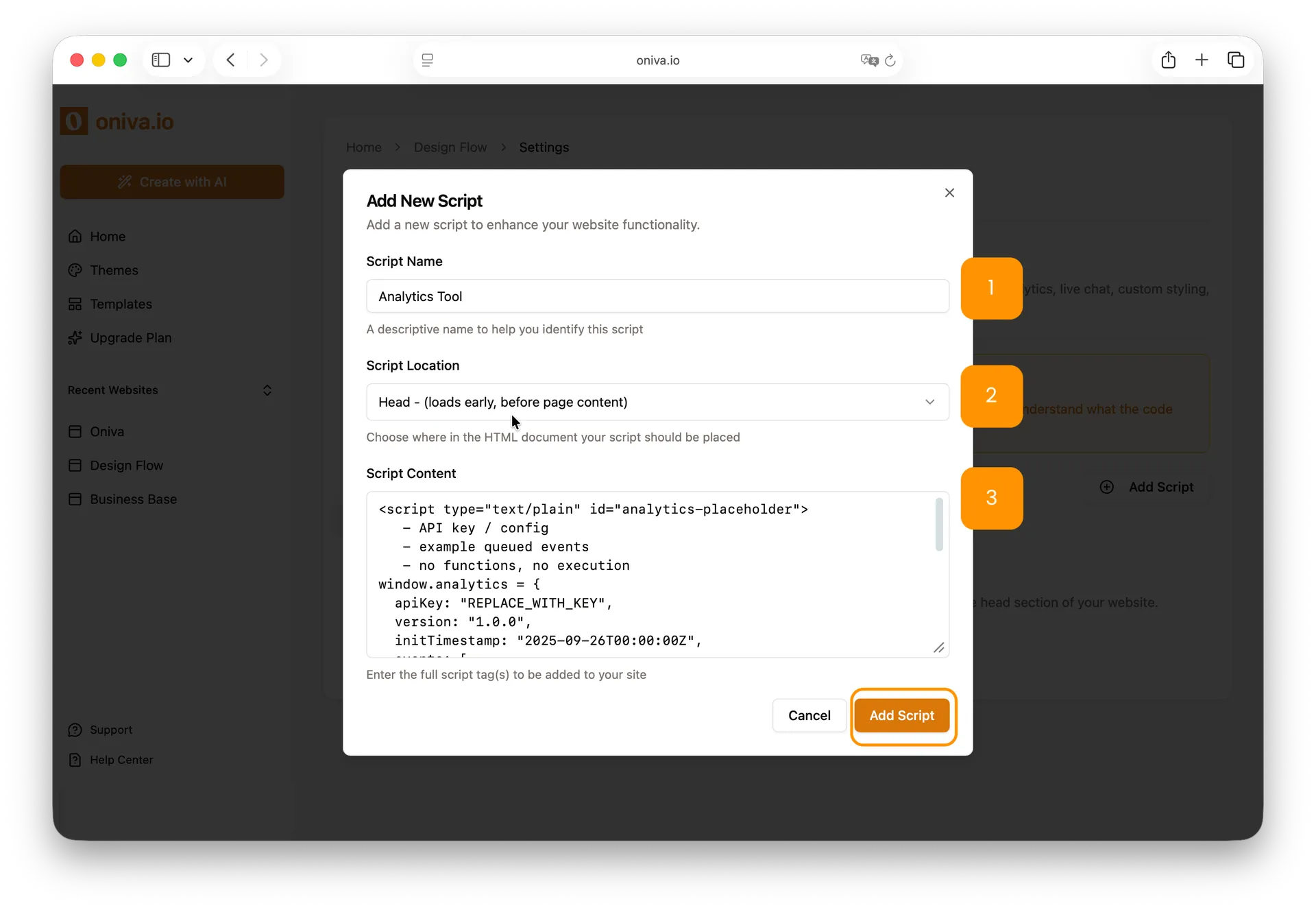
2 – Dê um nome ao seu script:
insira um nome claro e descritivo para identificar facilmente esse script depois.
3 – Escolha onde o script será carregado:
Selecione se você quer que o script seja carregado no Head ou no Body do seu site.
4 - Cole o seu script:
Insira seu código JavaScript no campo indicado. Pode ser um código de rastreamento, um snippet de widget ou qualquer integração de terceiros.
Importante: Certifique-se de que seu código esteja entre as tags `<script>` e `</script>` para funcionar corretamente.
5 - Salve as mudanças:
Clique em Adicionar Script.
Dica: Como encontrar o ID de um elemento no Oniva.io
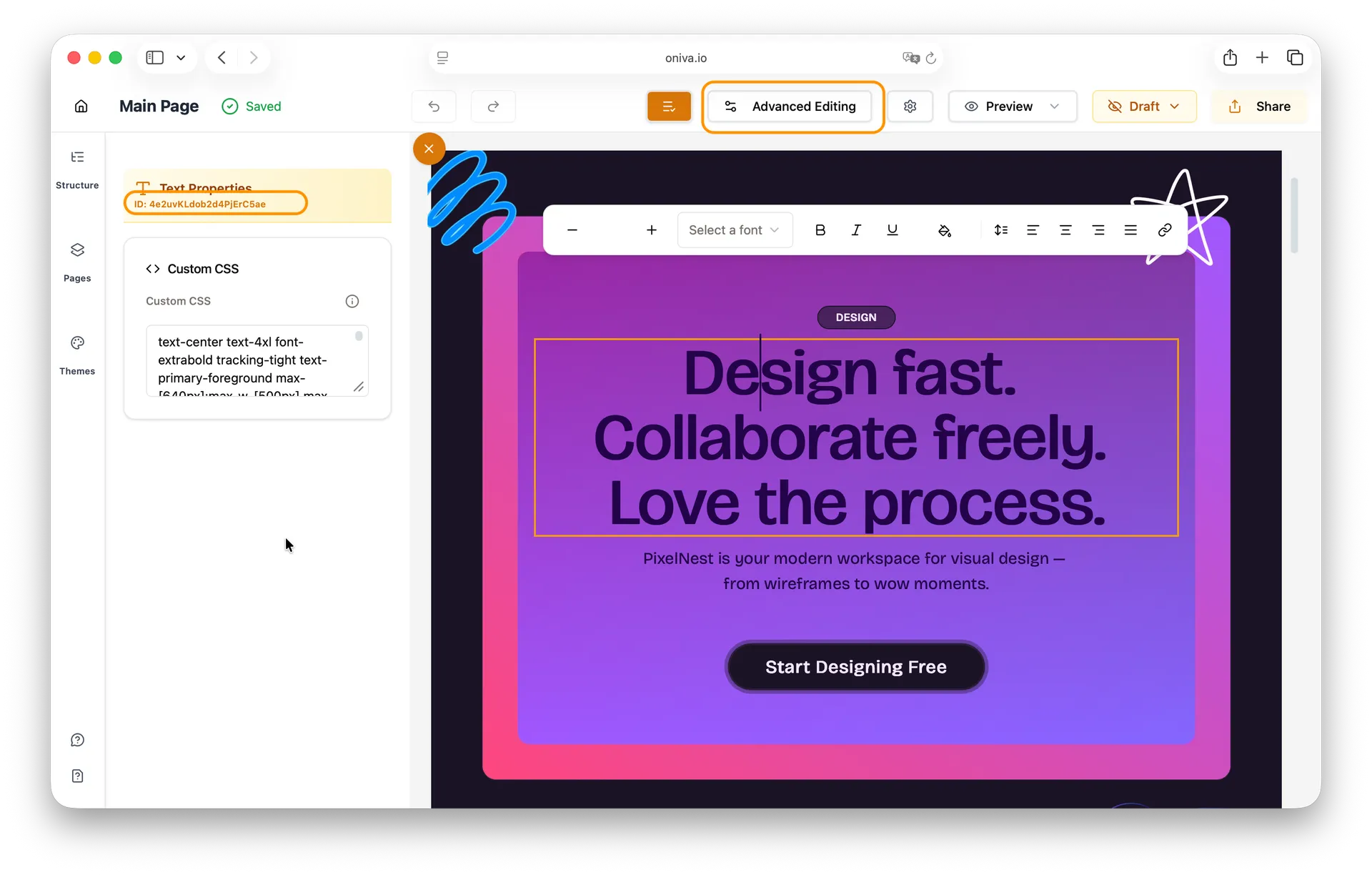
Se o seu script personalizado precisar atingir um elemento específico do seu site, você pode encontrar facilmente o ID desse elemento dentro do editor:
1 – Abra o editor do site e clique no elemento que você deseja selecionar.
2 – O painel esquerdo será aberto mostrando as configurações de edição desse elemento.
3 – Logo abaixo do título do elemento, você verá o Element ID. Esse é o ID que você usará no seu script.

👉 Se o elemento for um bloco de texto, altere do modo de Edição Fácil para o modo de Edição Avançada para visualizar o Element ID.
Como editar os Scrips Personalizados
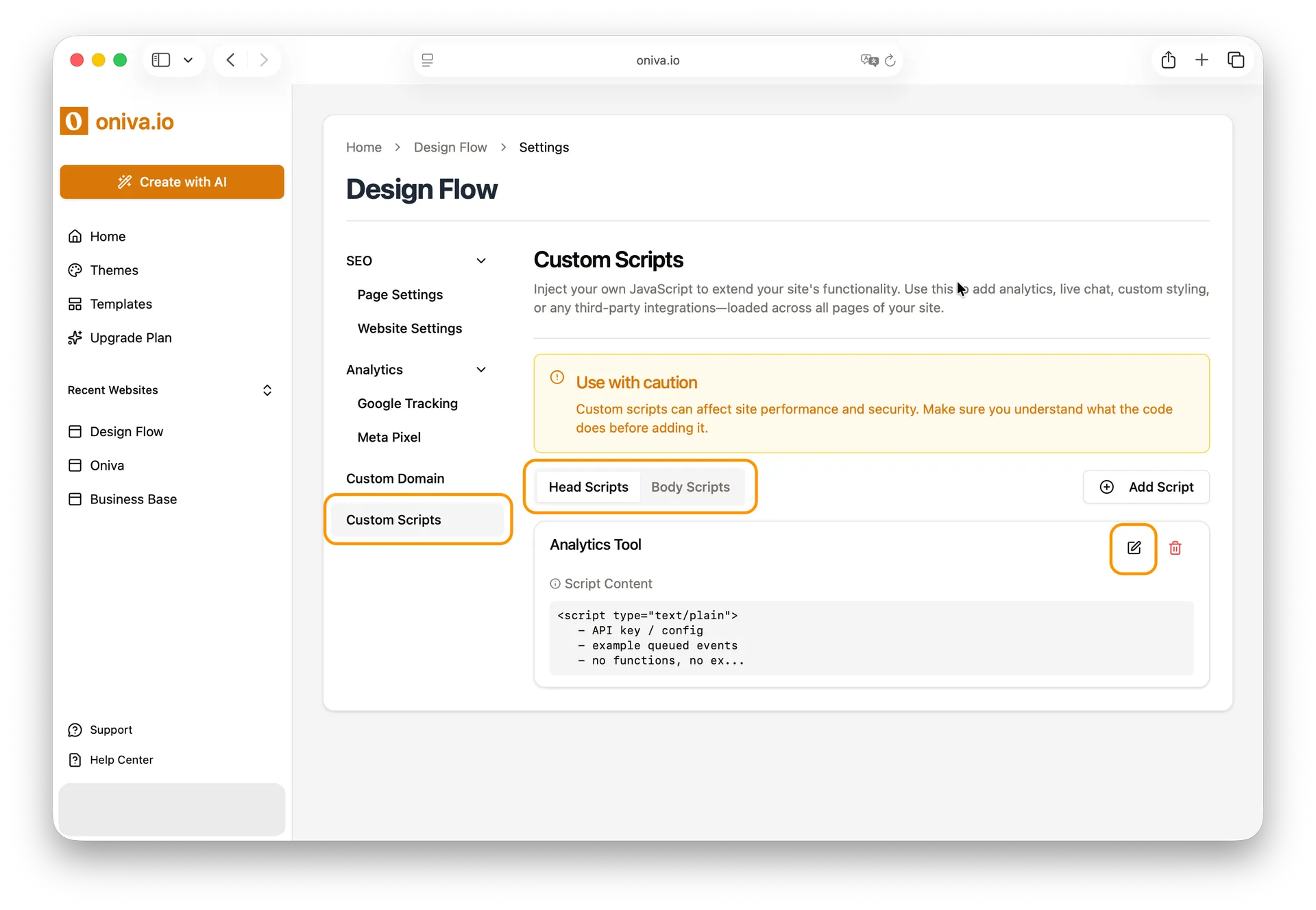
1 - Vá para Scripts Personalizados:
Abra o Ajustes do Website e clique em Scripts Personalizados
2- Encontre o script desejado:
Seus scripts ficam organizados em duas abas: Head e Body. Encontre o script que você deseja atualizar no painel correspondente e clique no botão Editar.
3- Atualize o código:
Faça suas alterações diretamente no campo de código.
4- Salve as alterações:
Clique em Atualizar script para aplicar o novo código em todo o seu site.
Como deletar os Scrips Personalizados
1 - Vá para Scripts Personalizados:
Abra o Ajustes do Website e clique em Scripts Personalizados
2- Encontre o script desejado:
Seus scripts ficam organizados em duas abas: Head e Body. Encontre o script que você deseja deletar no painel correspondente.
3- Delete o script
Clique no ícone de lixo para o script que deseja deletar.