Editing Modes
Para todos usuários
Atualizado Set 2025
A Oniva.io oferece duas maneiras de editar o seu site, dependendo do nível de controle que você deseja sobre o conteúdo e o design.
Você pode escolher Edição Fácil para atualizações rápidas e alterações simples, ou Edição Avançada para controle total sobre cada elemento e estilo das suas páginas.
Encontrando e alterando o Modo de Edição
Por padrão, todas as páginas são geradas no modo de Edição Fácil, que oferece controles simples e guiados para atualizar conteúdo e reorganizar seções.
Para alterar o modo de edição:
1 - Abra no editor da Oniva.io a página que você deseja editar.
2 - Na parte superior do editor, localize o botão Modo de Edição e clique nele. O título do botão indica qual modo de edição está sendo usado na sua página.
3 - Selecione Edição Avançada se você quiser controle total sobre cada elemento, seus estilos e qualquer CSS personalizado.
4 - Volte para o Edição Fácil a qualquer momento para uma experiência mais simples e guiada.
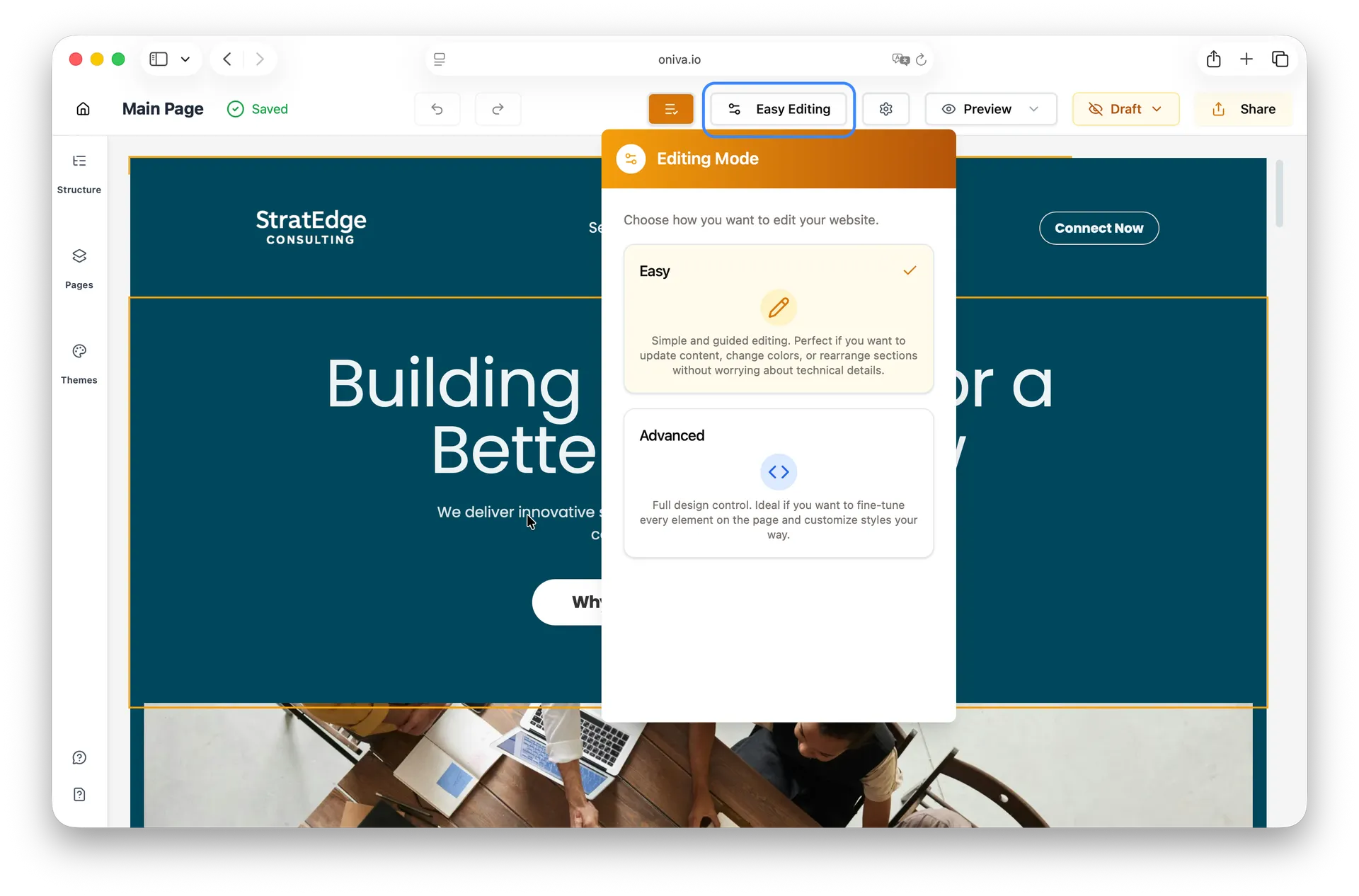
Isso permite alternar entre os modos conforme o nível de controle necessário para cada tarefa.
Edição Fácil
Edição simples e guiada, ideal para atualizar conteúdo, alterar cores manualmente ou reorganizar seções sem se preocupar com detalhes técnicos. Não é necessário saber código ou CSS — os controles são intuitivos, perfeitos para ajustes rápidos.
No modo Edição Fácil, apenas os elementos pré-selecionados podem ser editados. Basta passar o mouse sobre um item para destacá-lo e clicar para fazer suas alterações.
Se o elemento destacado for um texto, você pode editá-lo usando a barra de ferramentas que aparece acima dele. Para outros tipos de elementos, a edição é feita pelo painel que abre no lado esquerdo da tela.
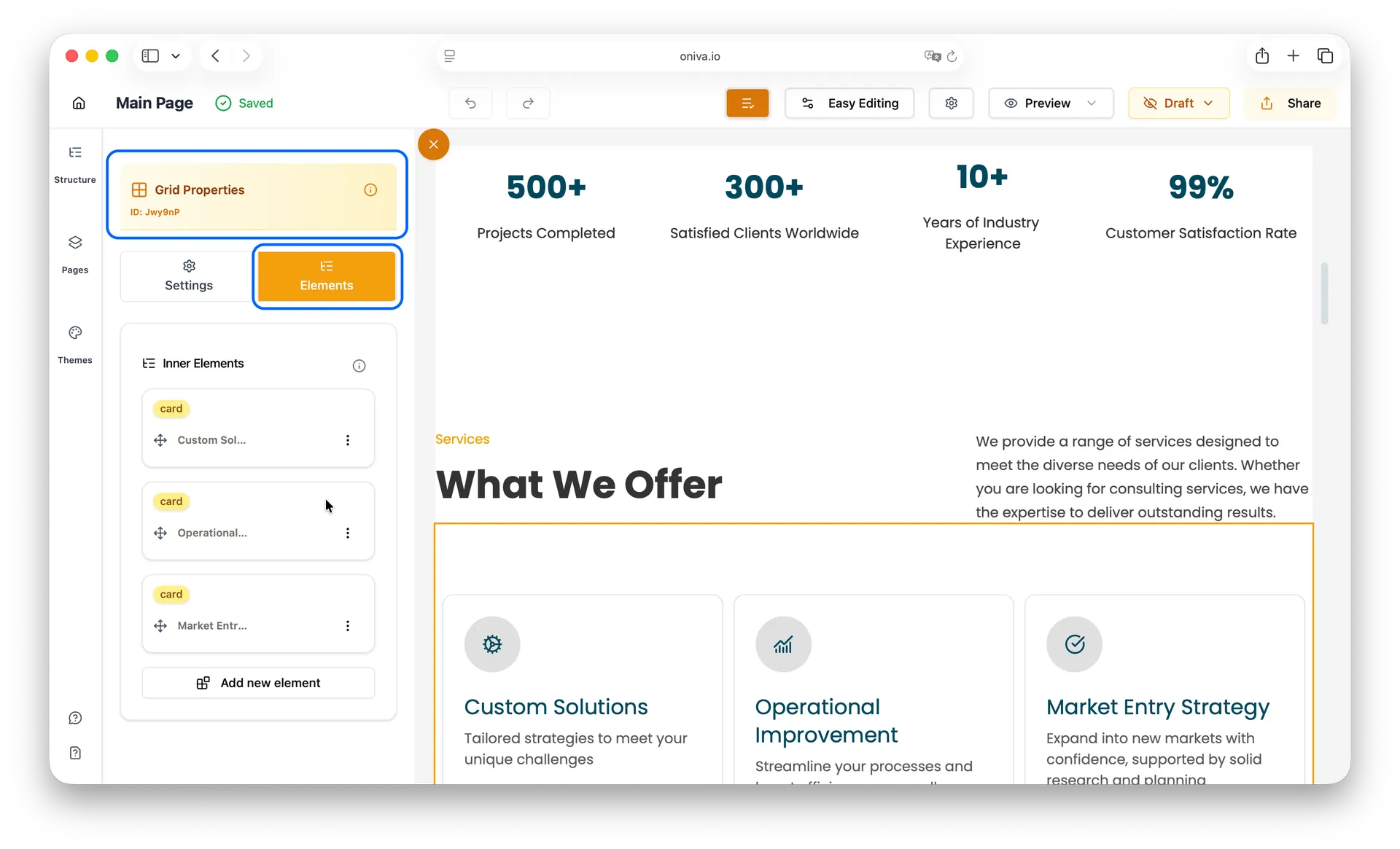
No modo Edição Fácil, você só pode adicionar novos elementos dentro de uma grid. A grid é uma estrutura que organiza o conteúdo em linhas e colunas, mantendo a seção alinhada e visualmente consistente.
Edição Avançada
Controle total de design, ideal para quem deseja ajustar cada elemento da página. Na Edição Avançada, você pode editar elementos individualmente, adicionar CSS personalizado e aproveitar total flexibilidade e liberdade criativa. É a opção perfeita para quem quer personalizar completamente o visual e a identidade do seu site.
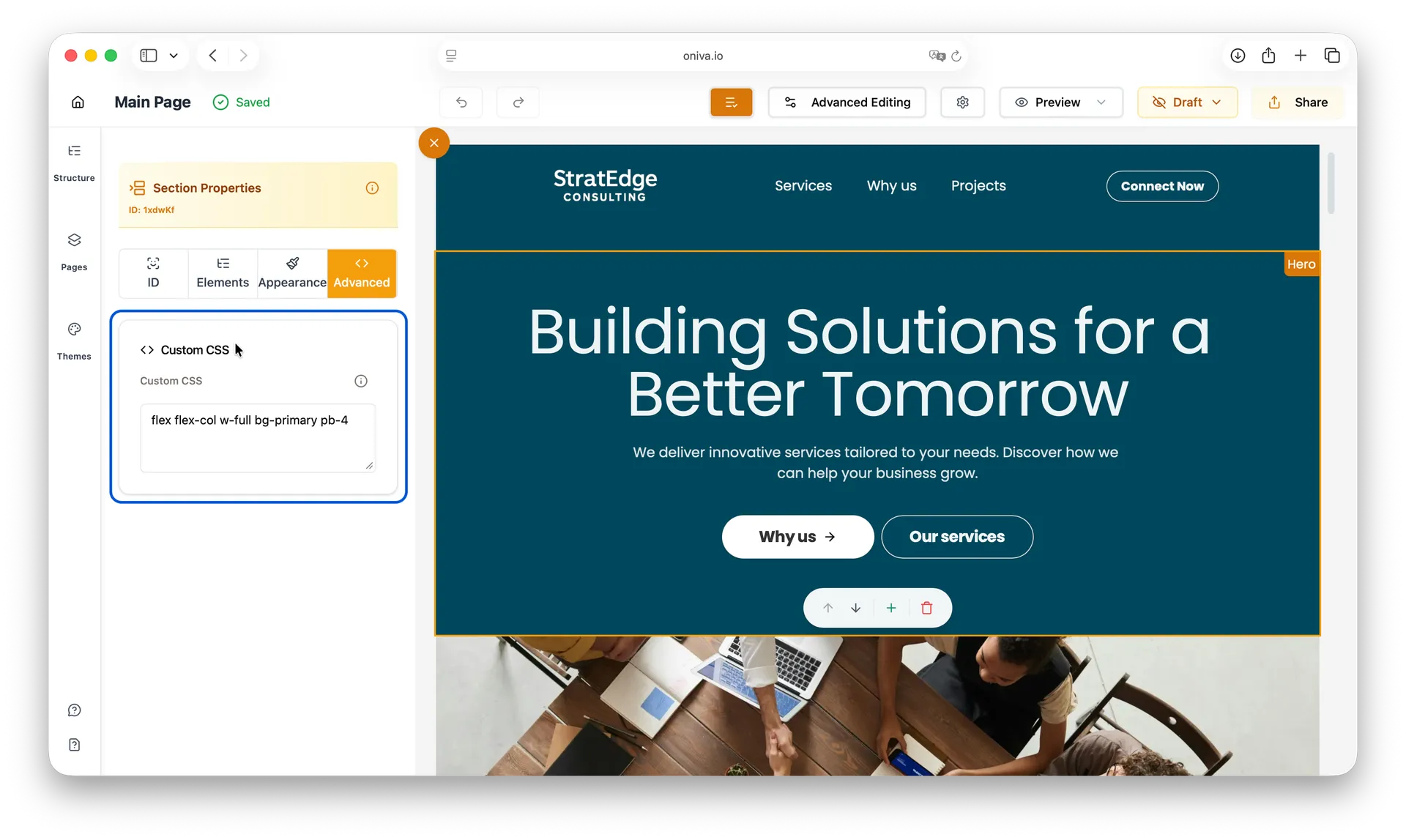
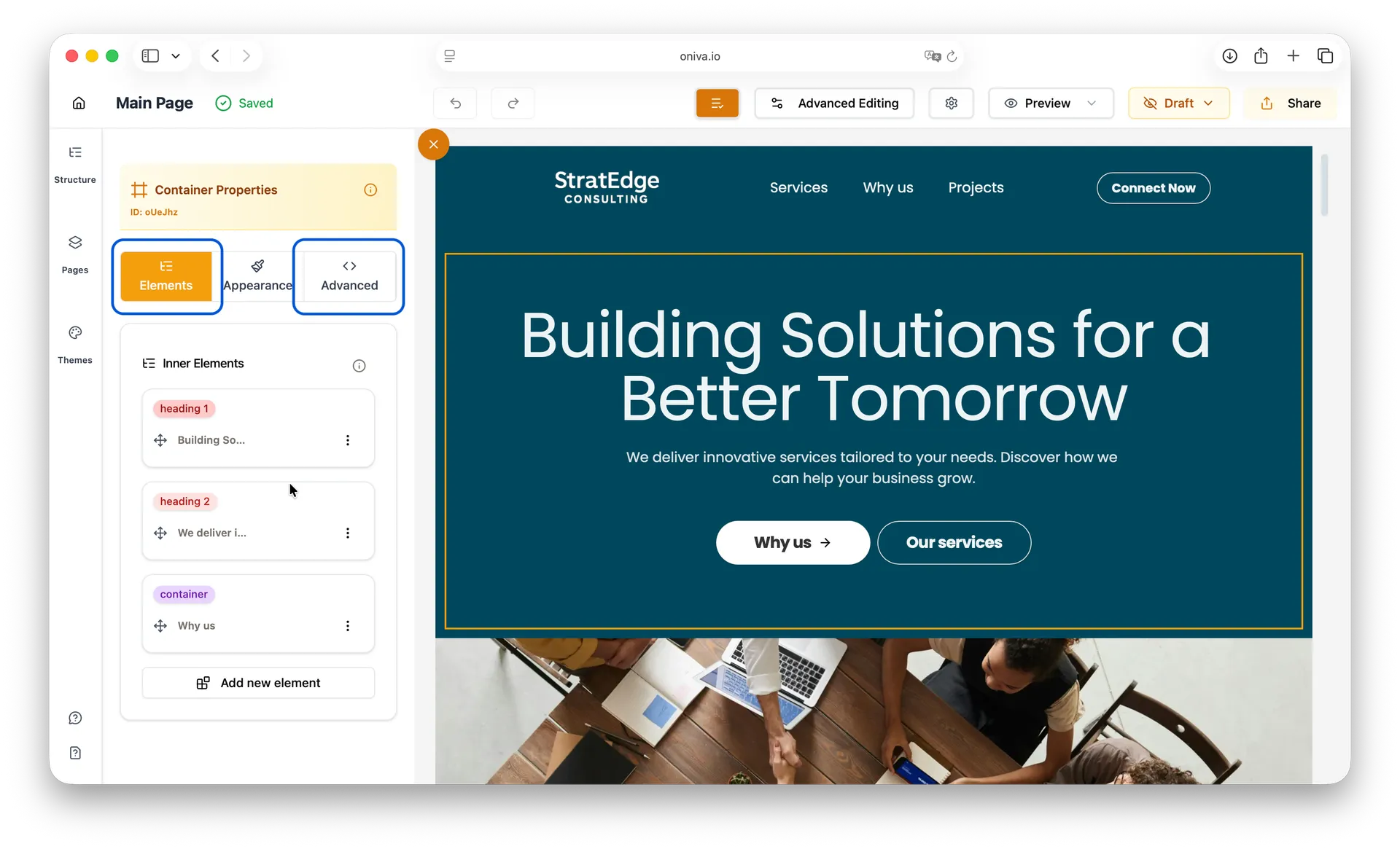
No Modo de Edição Avançada, você tem acesso a todos os elementos que compõem a sua página. Quando você clica em um elemento, o painel de edição à esquerda abre com duas abas adicionais: Elementos e Avançado.
Elementos:
Mostra todos os elementos internos do elemento selecionado, permitindo que você edite cada um deles individualmente.
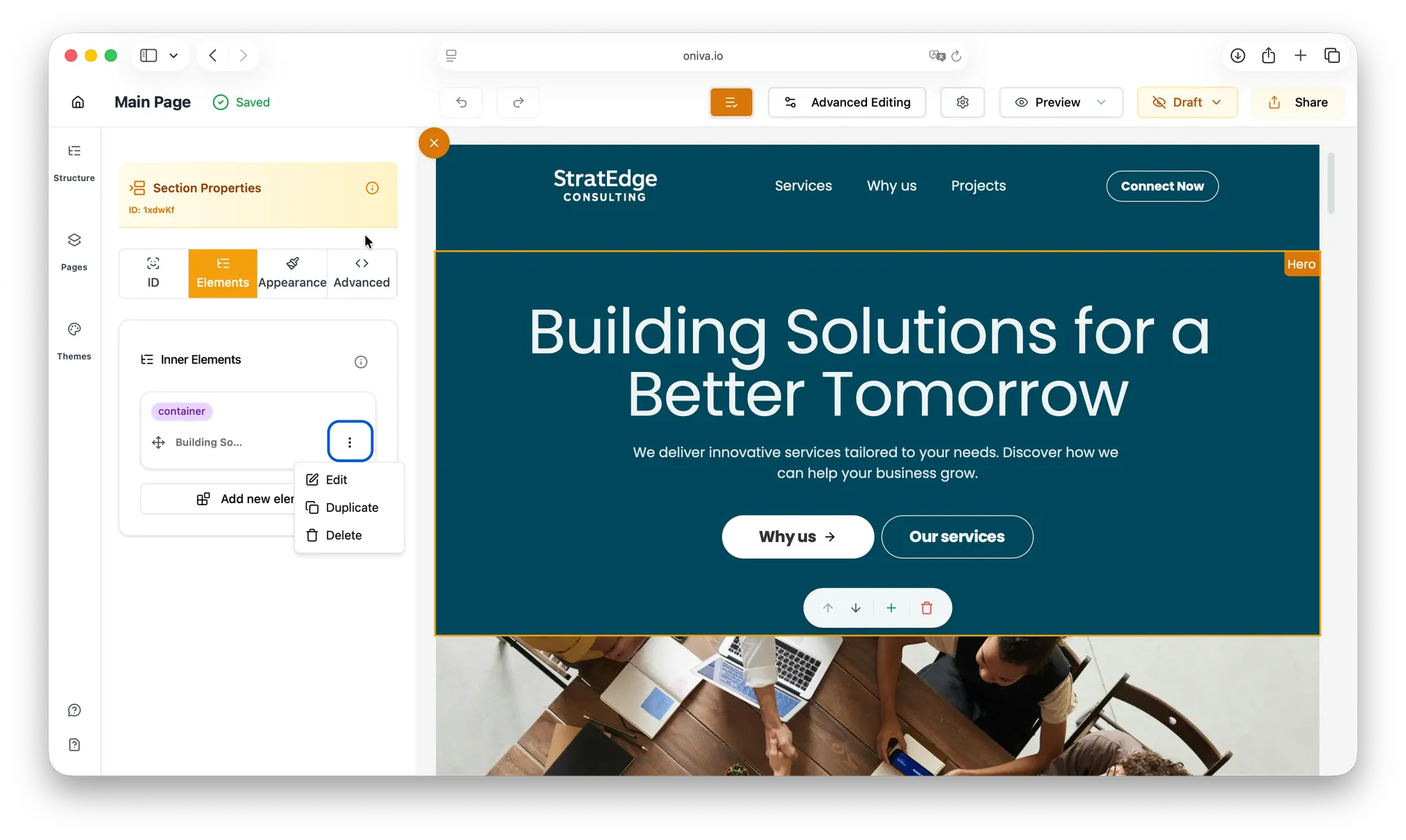
Dica: No Modo de Edição Avançada, você tem acesso a todos os elementos da página. Navegar apenas passando o mouse pode ser confuso, então o ideal é clicar primeiro na seção desejada e depois explorar seus elementos internos na aba Elementos do painel esquerdo. Para editar um elemento específico, clique nos três pontinhos ao lado dele e depois em Editar.
Adicionando Novos Elementos no Modo de Edição Avançada
No Modo de Edição Simples, o painel Elementos aparece apenas para elementos do tipo grid na página. Isso significa que você pode adicionar ou modificar elementos dentro de grids, mas outros elementos de layout não podem ser acessados diretamente para edição nesse modo. Se você precisar editar elementos fora de um grid ou quiser controle total sobre toda a estrutura da página, basta mudar para o Modo de Edição Avançada.
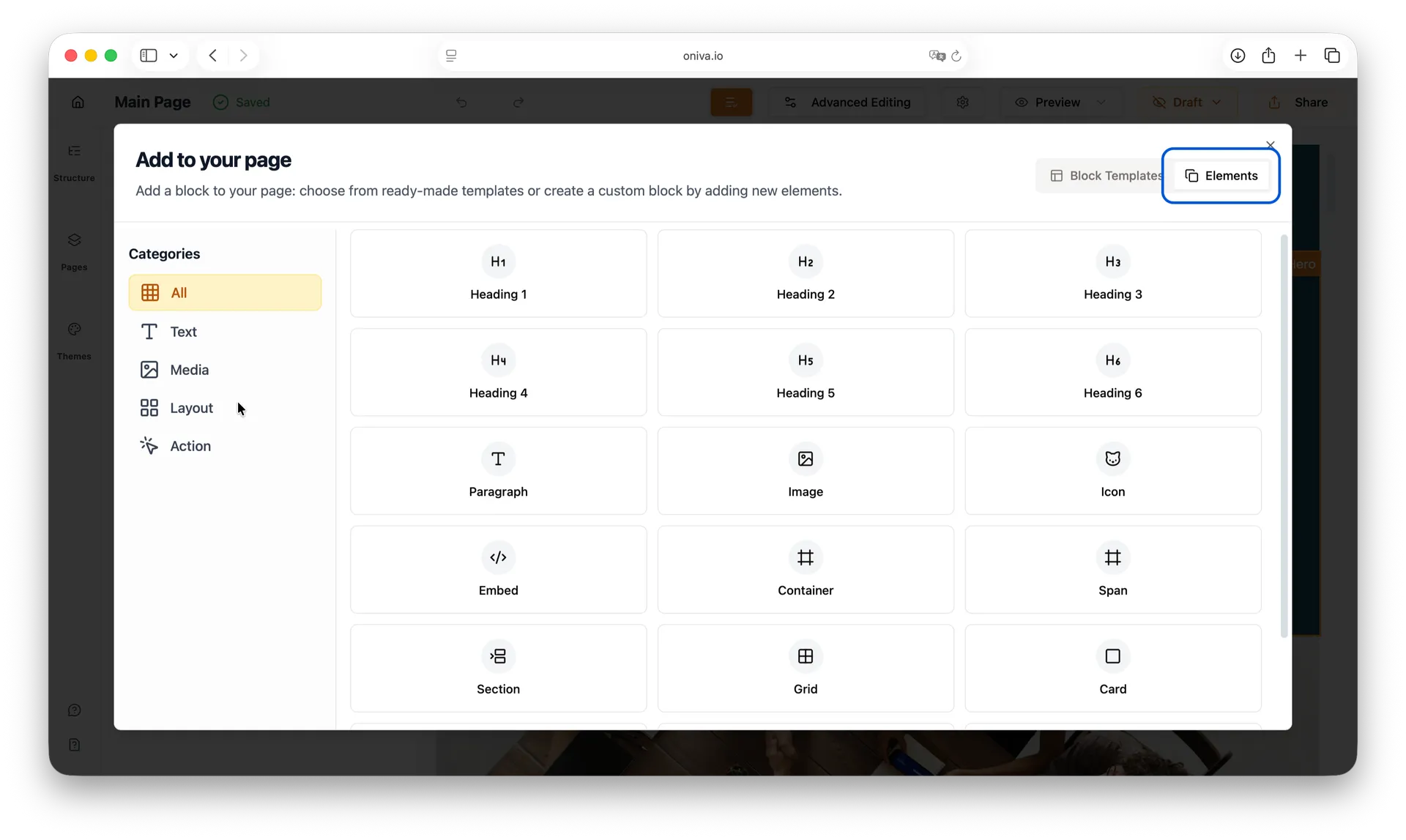
No Modo de Edição Avançada, você pode adicionar modelos de blocos ou novos elementos totalmente, sem muitos estilos pré-definidos. Para fazer isso:
1 - Clique no elemento abaixo do qual você deseja adicionar um novo elemento.
2 - O painel lateral esquerdo será aberto automaticamente.
3 - Vá até a aba Elementos nesse painel.
4 - Clique no botão Adicionar Novo Elemento.
5 - Na janela que abrir, selecione a aba Elementos no lado direito e escolha o elemento que deseja inserir.
Avançado:
Dá acesso aos estilos CSS aplicados ao elemento selecionado, permitindo que você os modifique diretamente e tenha controle total sobre o design.