Ferramentas de Analytics
Para todos usuários
Atualizado Sep 2025
Entender como os visitantes interagem com seu site é fundamental para melhorar o desempenho e tomar decisões mais inteligentes. A Oniva.io facilita isso, permitindo que você conecte seu site a ferramentas de análise. Você pode escolher entre o Google Tag Manager, Google Analytics e Meta Pixel, ou até mesmo usá-los juntos para obter insights mais profundos.
Encontrando configurações de Analytics
Você pode acessar as configurações de Analytics na Oniva.io de duas formas:
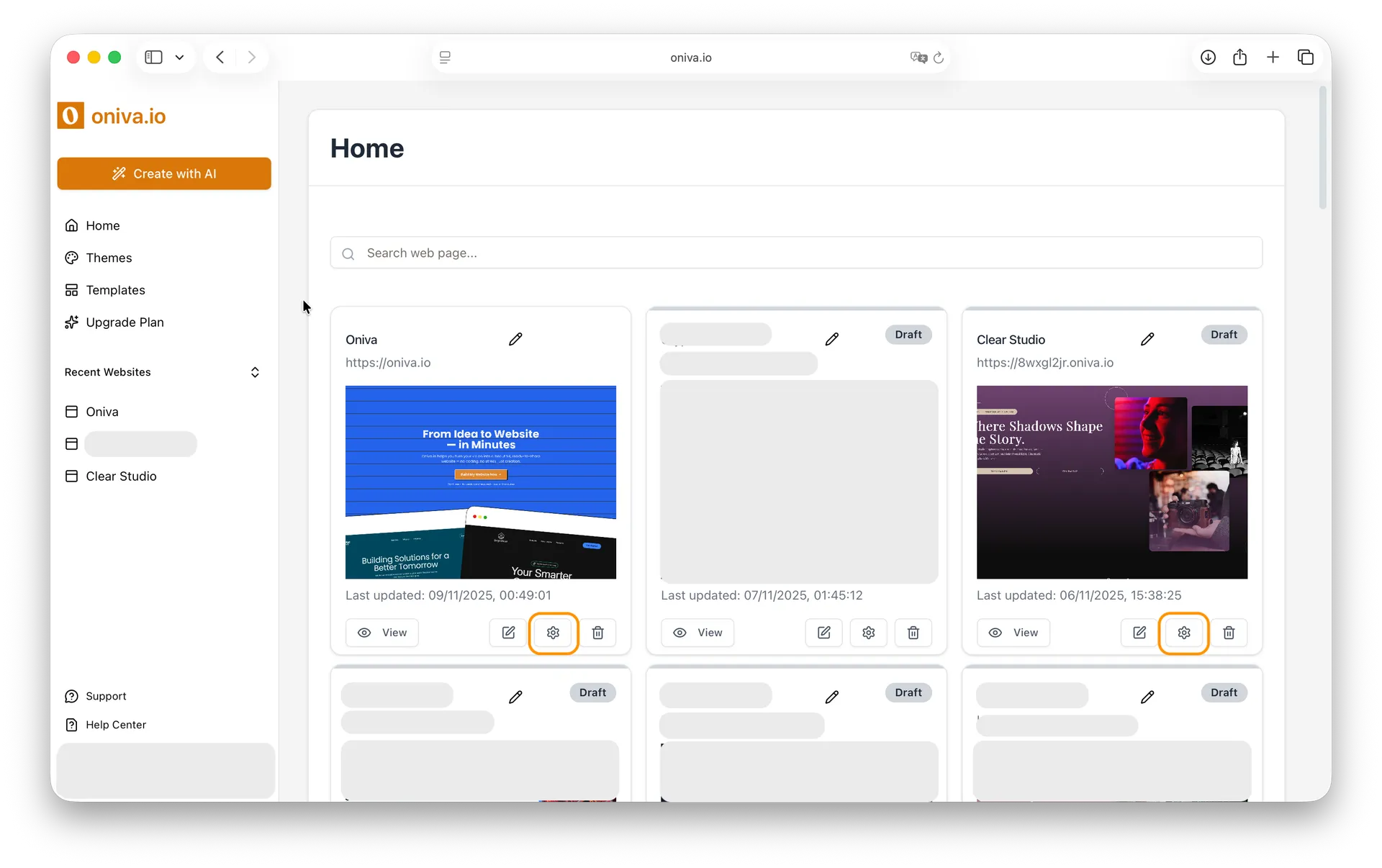
1 - Na barra lateral esquerda do editor: Ao editar uma página, clique no ícone Configurações do Site na barra lateral esquerda.

2 - Pela página inicial - local onde todos os seus projetos estão listados: Encontre o site para o qual deseja editar as tags de Analytics e clique no botão Configurações do Site.
O que é um Banner de Modo de Consentimento
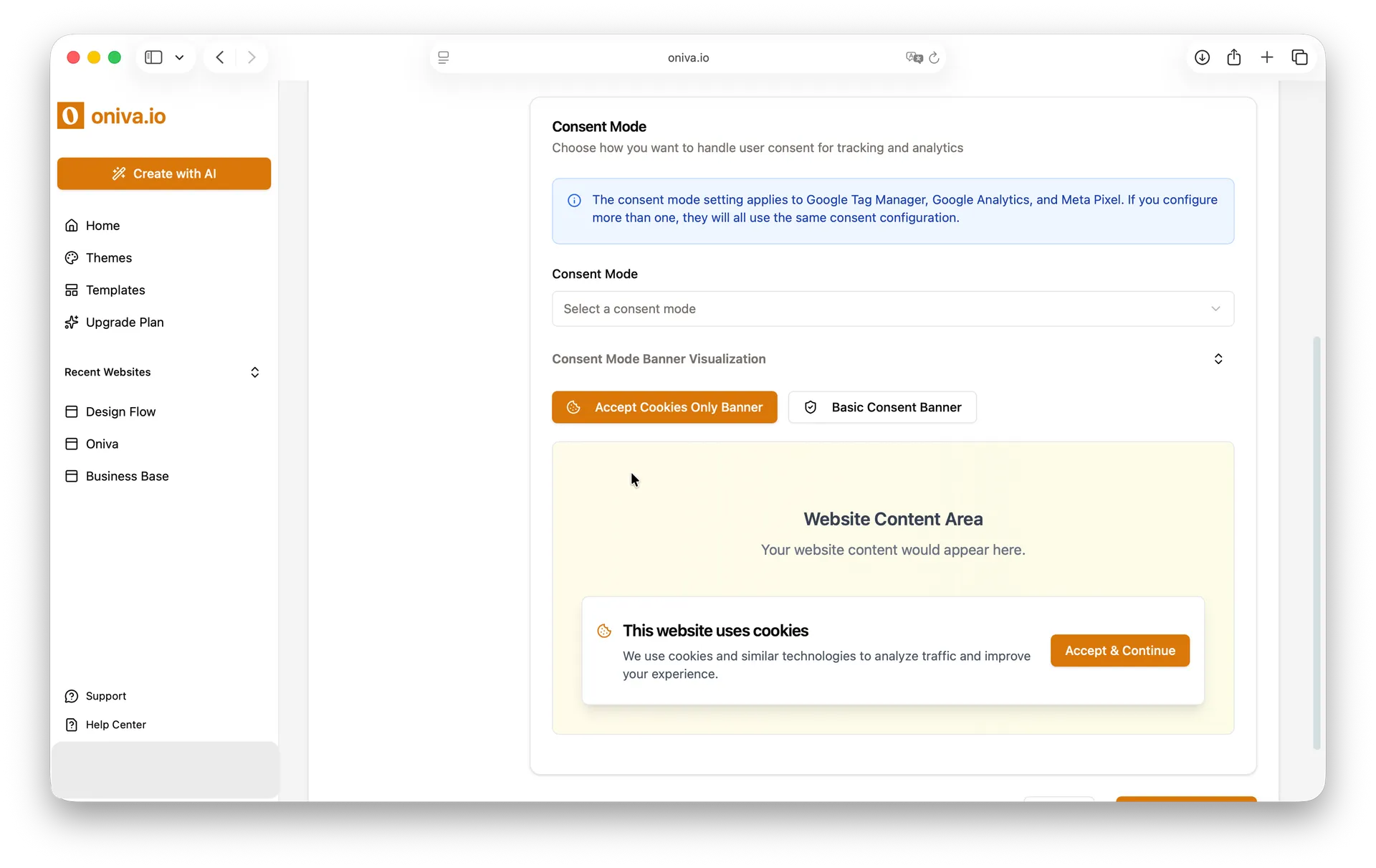
Antes de ativar qualquer ferramenta de análise, é importante informar seus visitantes que seu site usa cookies. O Oniva.io permite que você configure um Banner de Consentimento que é exibido aos usuários quando visitam seu site. Este banner informa os visitantes que seu site utiliza cookies e permite que eles escolham aceitar ou recusar todo o rastreamento.
1 - Não exibir banner de consentimento:
O banner não será exibido. O rastreamento do Analytics é executado automaticamente.
2 - Banner Aceitar Cookies:
Visitantes devem aceitar os cookies para continuar navegando.
3 - Banner de Concentimento Básico:
Os visitantes podem escolher permitir ou recusar os cookies. Se recusados, todas as tags de rastreamento serão desativadas para esse visitante.
Importante: Se você configurar várias tags de rastreamento (Google Analytics, Google Tag Manager, Meta Pixel), todas usarão o mesmo modo de consentimento.
Configurando sua Tag de Analytics
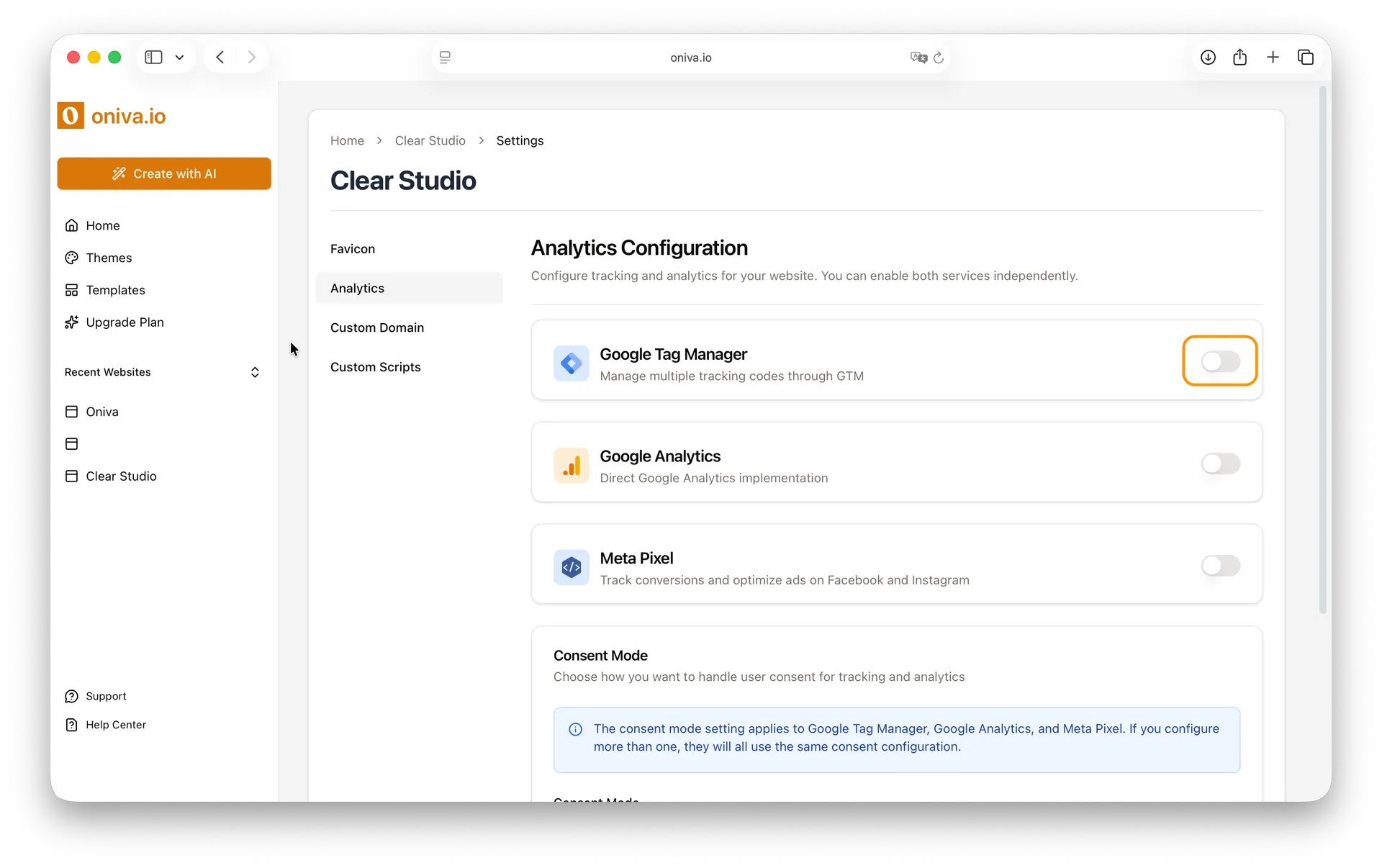
1 - Selecione qual plataforma de analytics você quer configurar:
Dentro do Painel de Configuração de Análise, localize a ferramenta de rastreamento que deseja configurar - Google Tag Manager, Google Analytics ou Meta Pixel. Em seguida, ative a tag que deseja configurar.
2 - Configure a tag:
Siga o passo a passo para a plataforma escolhida.
Google Tag Manager
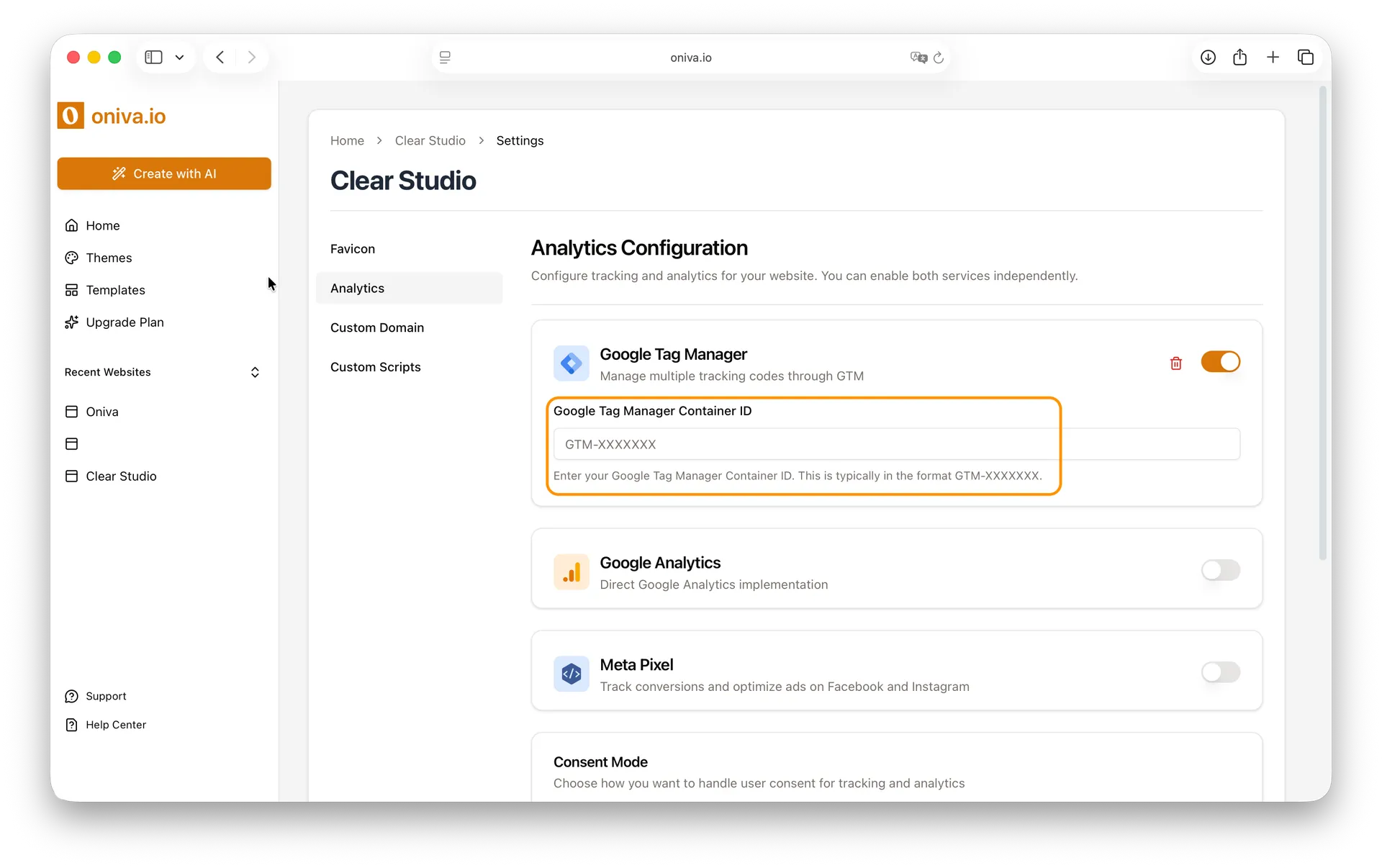
Para conectar o Google Tag Manager, você vai precisar do Container ID.
- Entre na sua conta do Google Analytics.
- Você verá uma lista de todas as suas contas. Localize aquela associada ao site que você está configurando.
- Você verá seu Container ID (que aparece como GTM-XXXXXX) no cartão que exibe a conta do Google Tag Manager associada ao site que você está configurando.
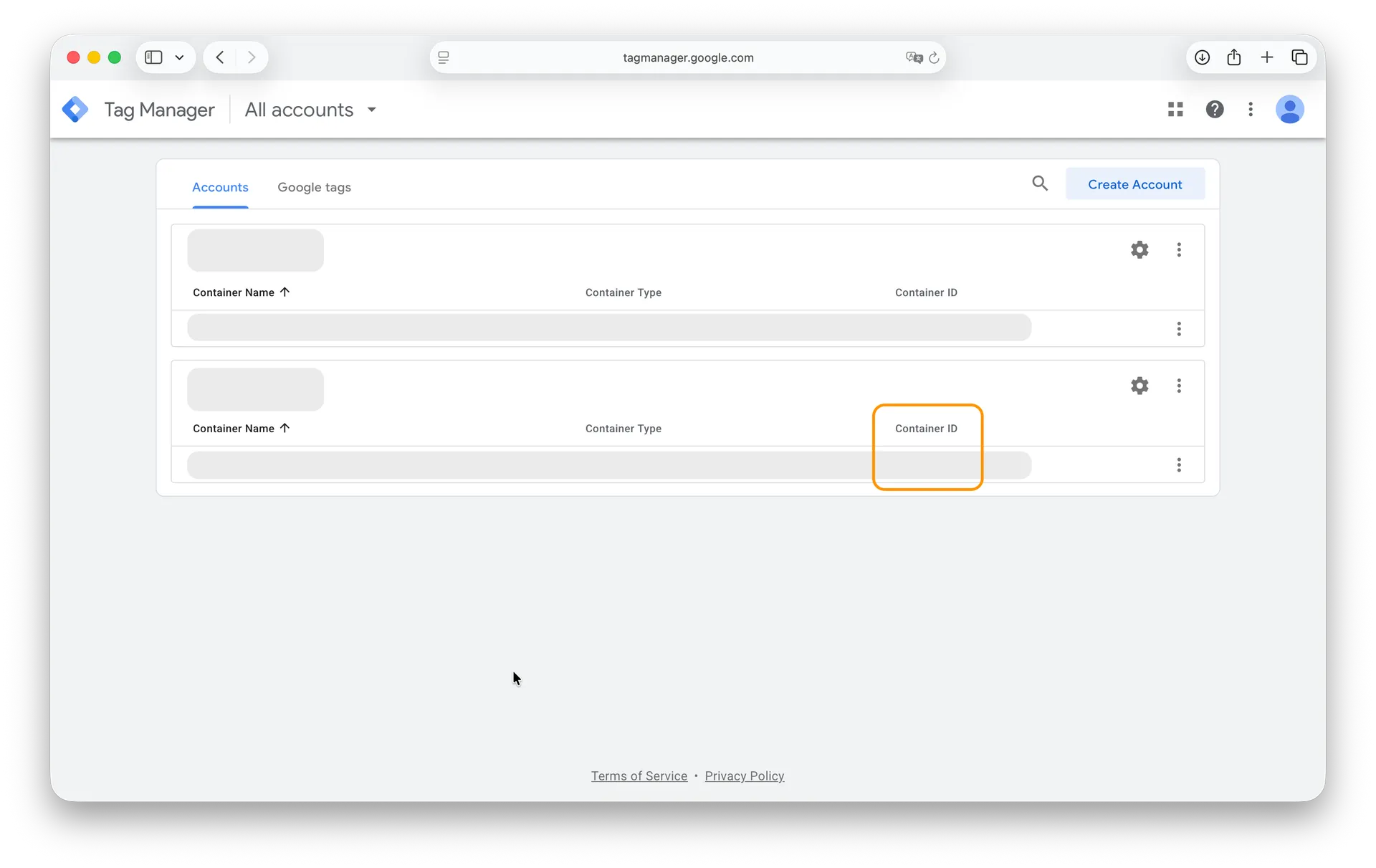
- Copie este ID e cole-o no campo do Gerenciador de Tags no Oniva.io.
Google Analytics:
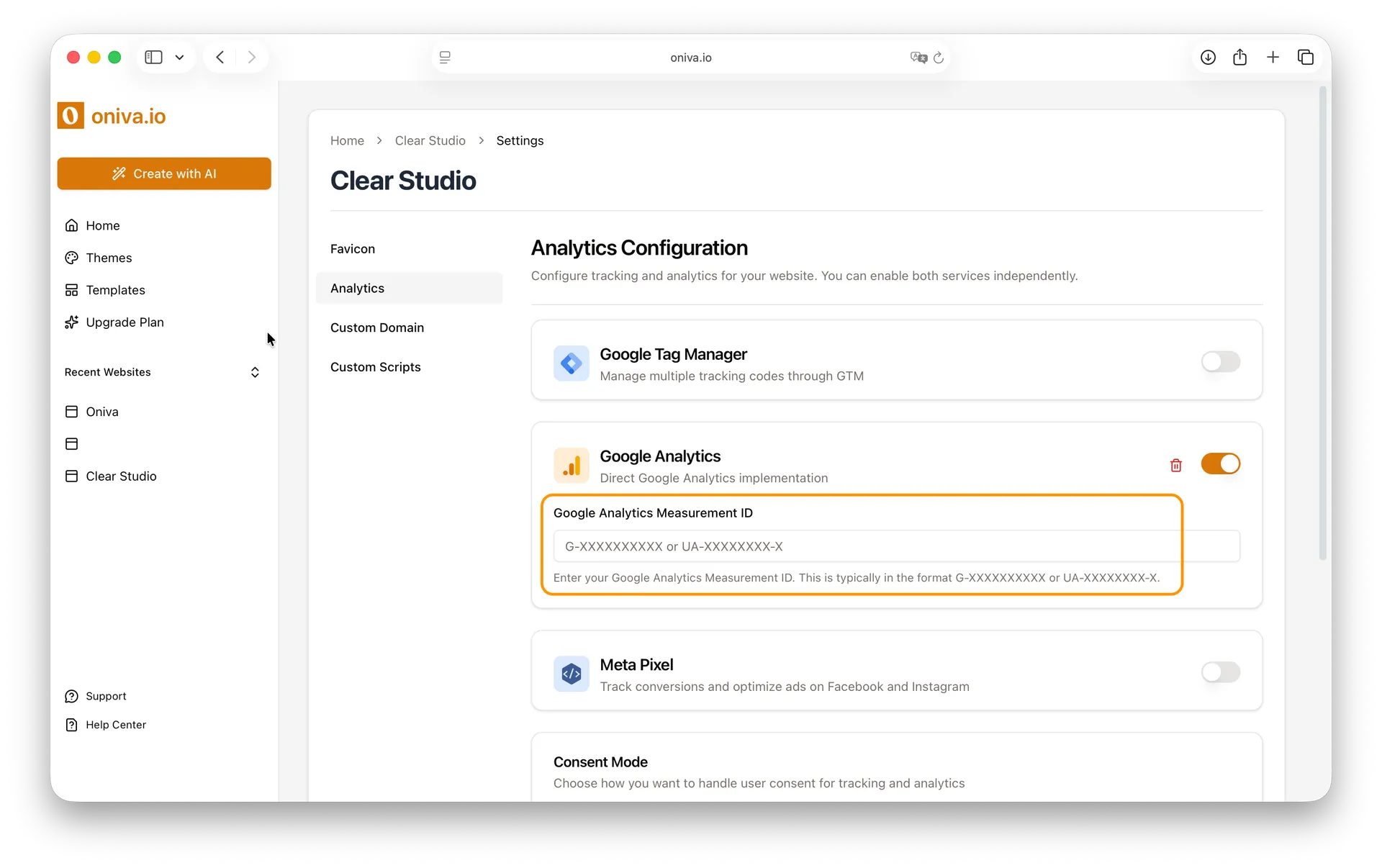
Para conectar o Google Analytics, você vai precisar do Measurement ID.
- Entre na sua conta do Google Analytics.
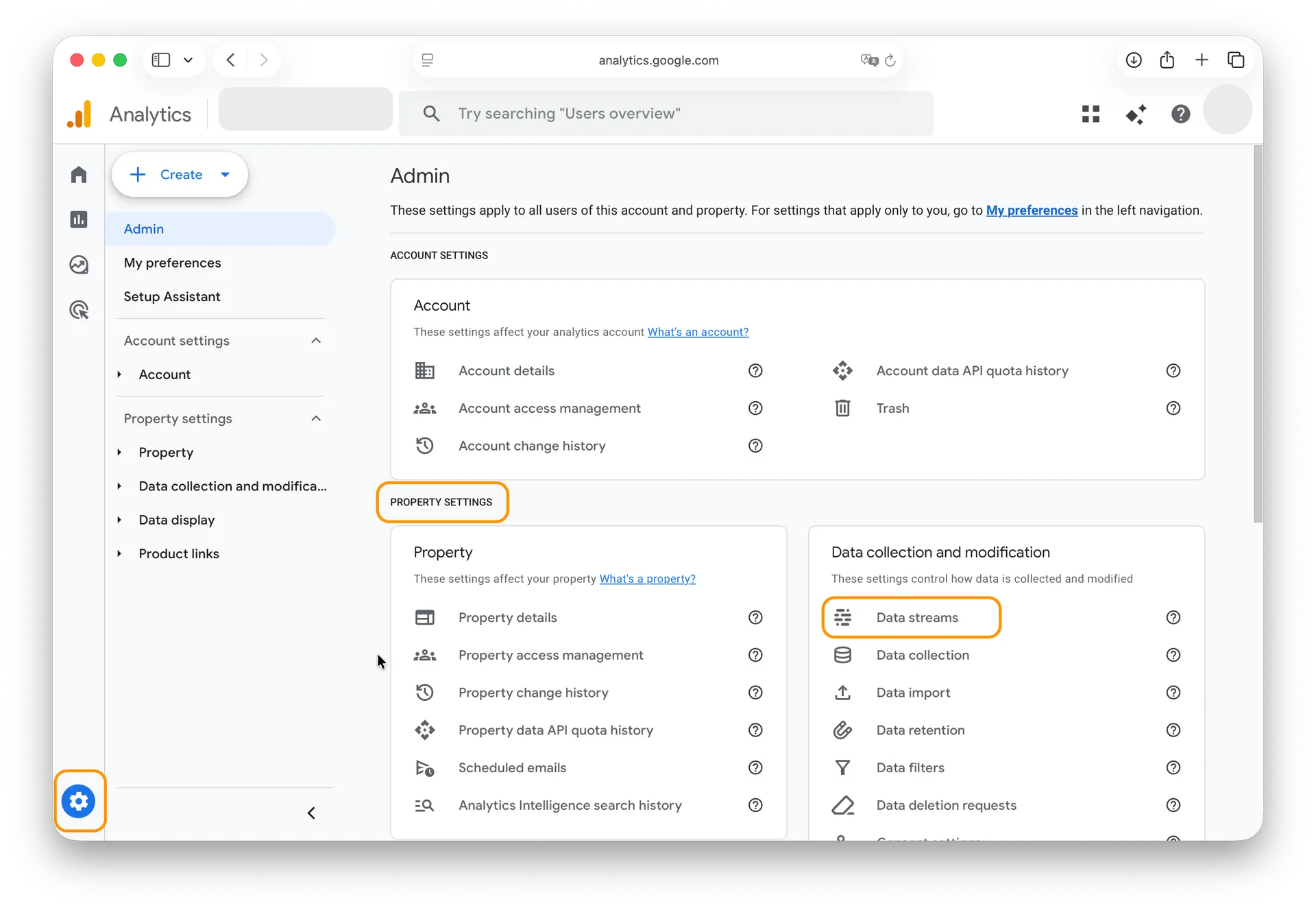
- Na barra lateral esquerda, clique em Admin.
- Em Propriedades, selecione Data Streams.
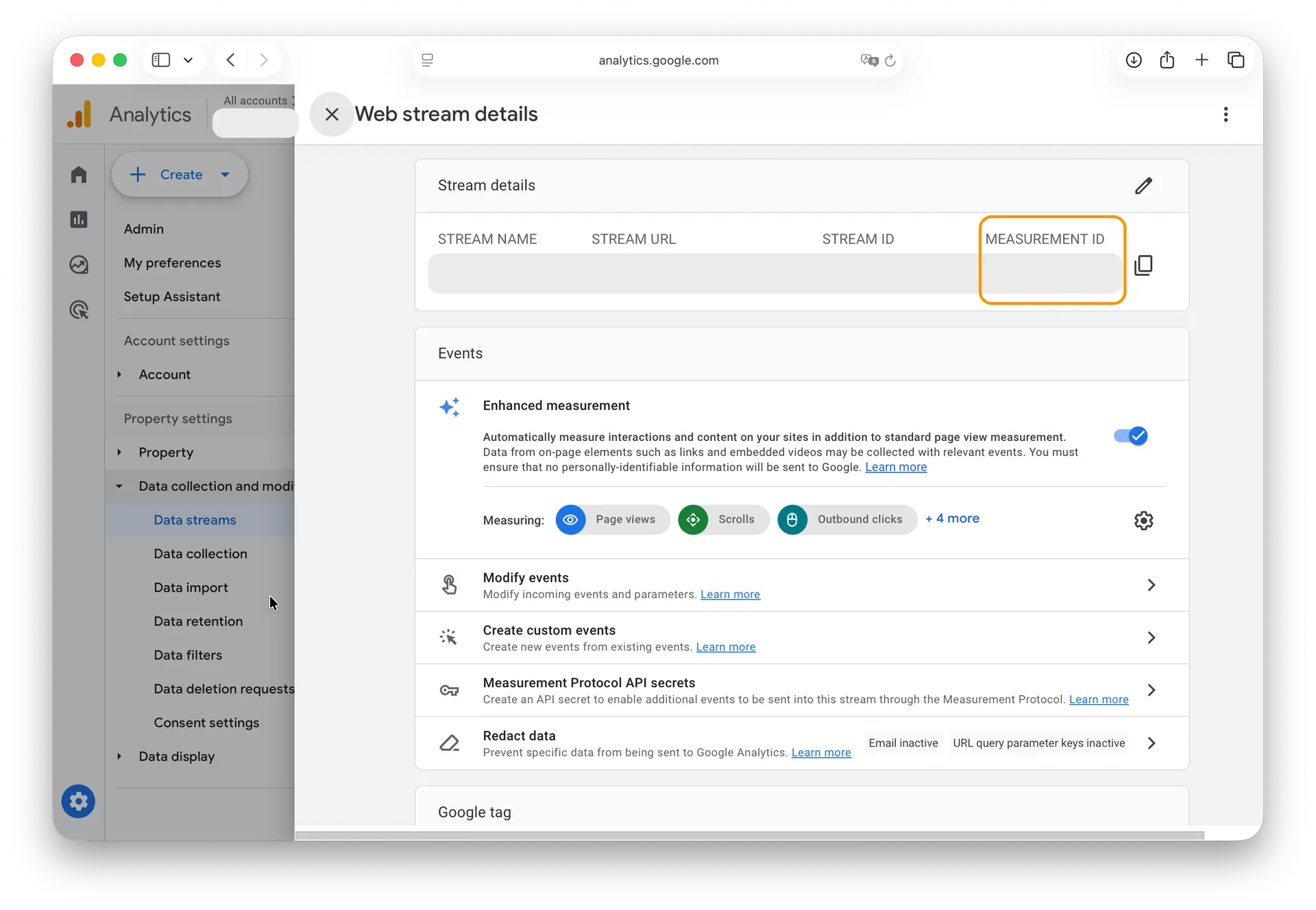
Selecione o fluxo de dados do seu site e você verá seu ID de Medida no canto superior direito (ele começa com G-XXXXXX).
- Copie este ID e cole-o no campo do Google Analytics no Oniva.io.
Meta Pixel:
Para conectar o Meta Pixel, você vai precisar do seu Pixel ID.
- Entre na sua conta do Meta Business Suite.
- Vá até Gerenciador de Eventos na barra lateral.
- Selecioneo seu Pixel da lista.
- O seu Pixel ID aparece abaixo do nome Pixel (um número longo).
- Copie este ID e cole-o no campo do Meta Pixel no Oniva.io.
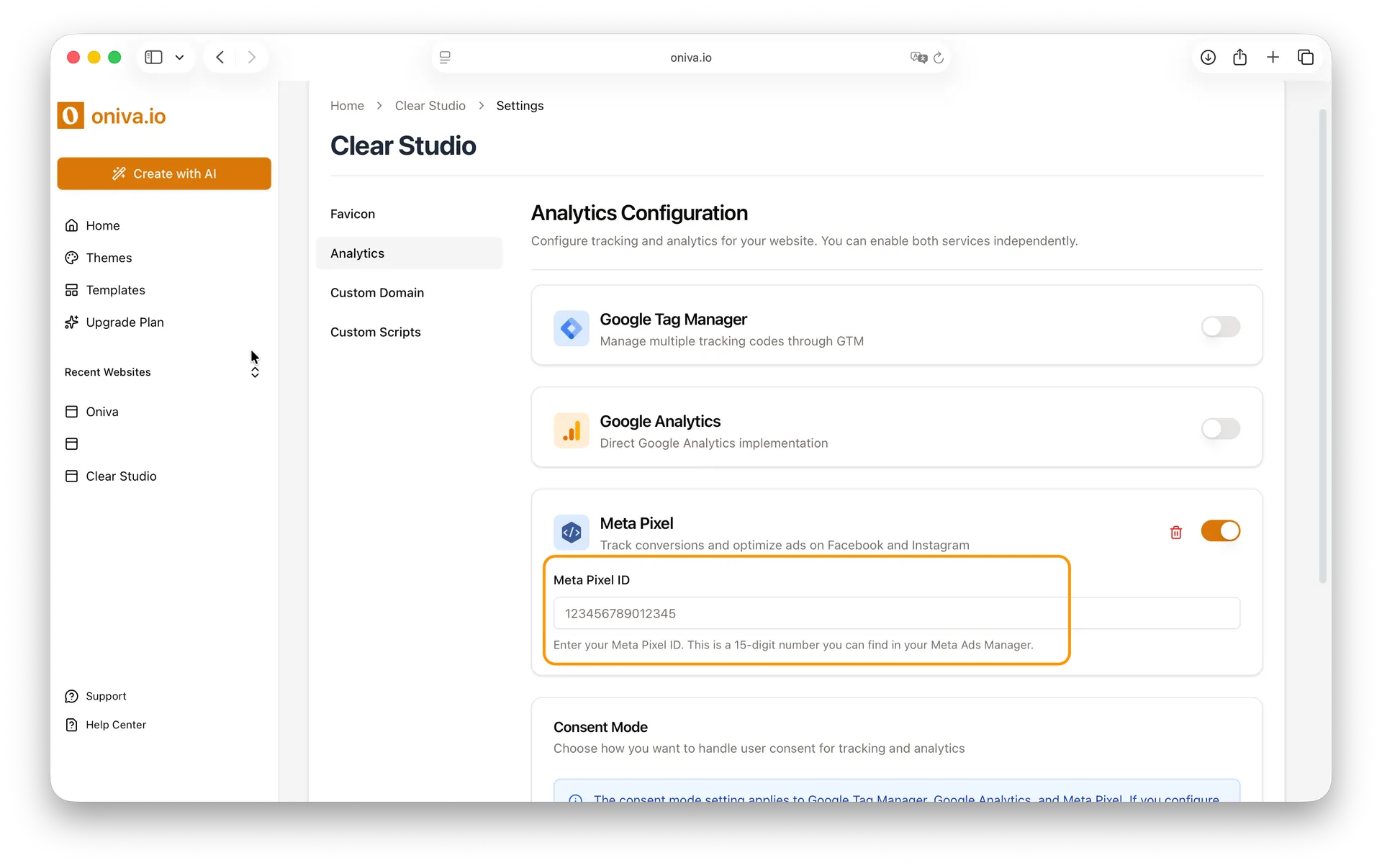
3- Configure o Banner de Mode de Concentimento e salve as alterações:
Após adicionar suas tags de rastreamento, selecione o Banner de Consentimento que deseja usar. Depois de selecionar o banner, role até o final da página e clique em Salvar para aplicar suas alterações.
Deletando um Tag de Analytics
Dica: Se você quiser desativar uma tag de rastreamento temporariamente sem perder sua configuração, basta desligá-la e clicar em Salvar.
Se você não quiser mais que a tag de analytics seja carregada no seu website:
1 - Selecione qual plataforma de analytics você quer deletar:
Dentro do Painel de Configuração de Analytics, localize a ferramenta de rastreamento que deseja excluir - Google Tag Manager, Google Analytics ou Meta Pixel.
2 - Delete a tag:
Clique no ícone de lixeira no card da ferramenta que você quer deletar.
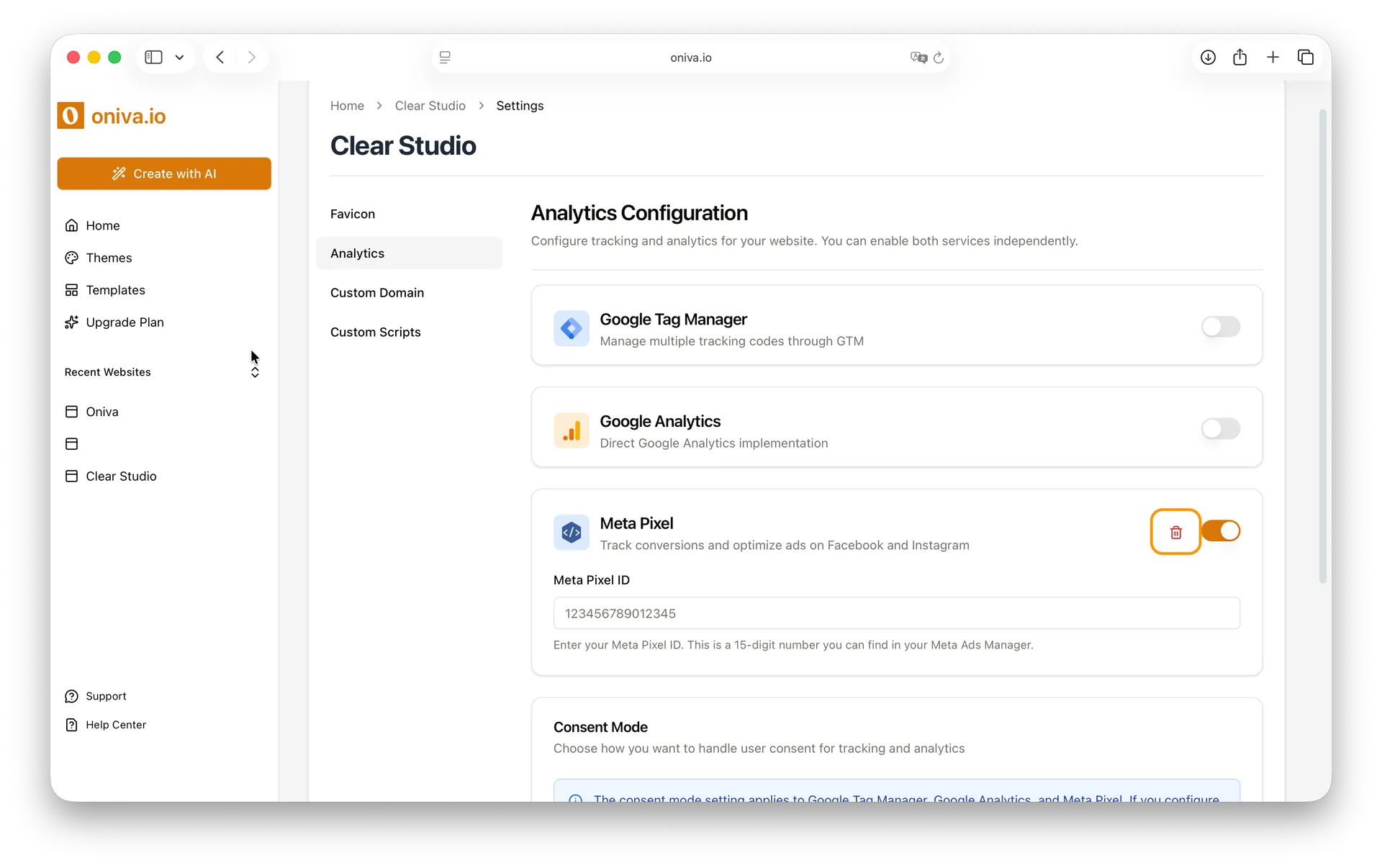
3 - Salve as alterações:
Role até o final da página e clique em Salvar para aplicar as alterações.
Nota: Você não precisa se preocupar com o Banner de Consentimento. Se pelo menos uma ferramenta de rastreamento permanecer ativa, o banner continuará funcionando. Se você excluir/desativar todas as ferramentas de rastreamento, o banner de consentimento também será removido e seu site não exibirá mais um banner de consentimento.