Editar Seções
Para todos usuários
Atualizado Set 2025
Seu site é construído por seções, como banner principal, área “sobre”, serviços ou contato. Você pode adicionar novas seções, excluir as que não precisa e reorganizá-las para criar o layout que funciona melhor para o seu site. Todas essas ações ficam disponíveis na barra de ferramentas da seção, localizada na parte inferior de cada seção.
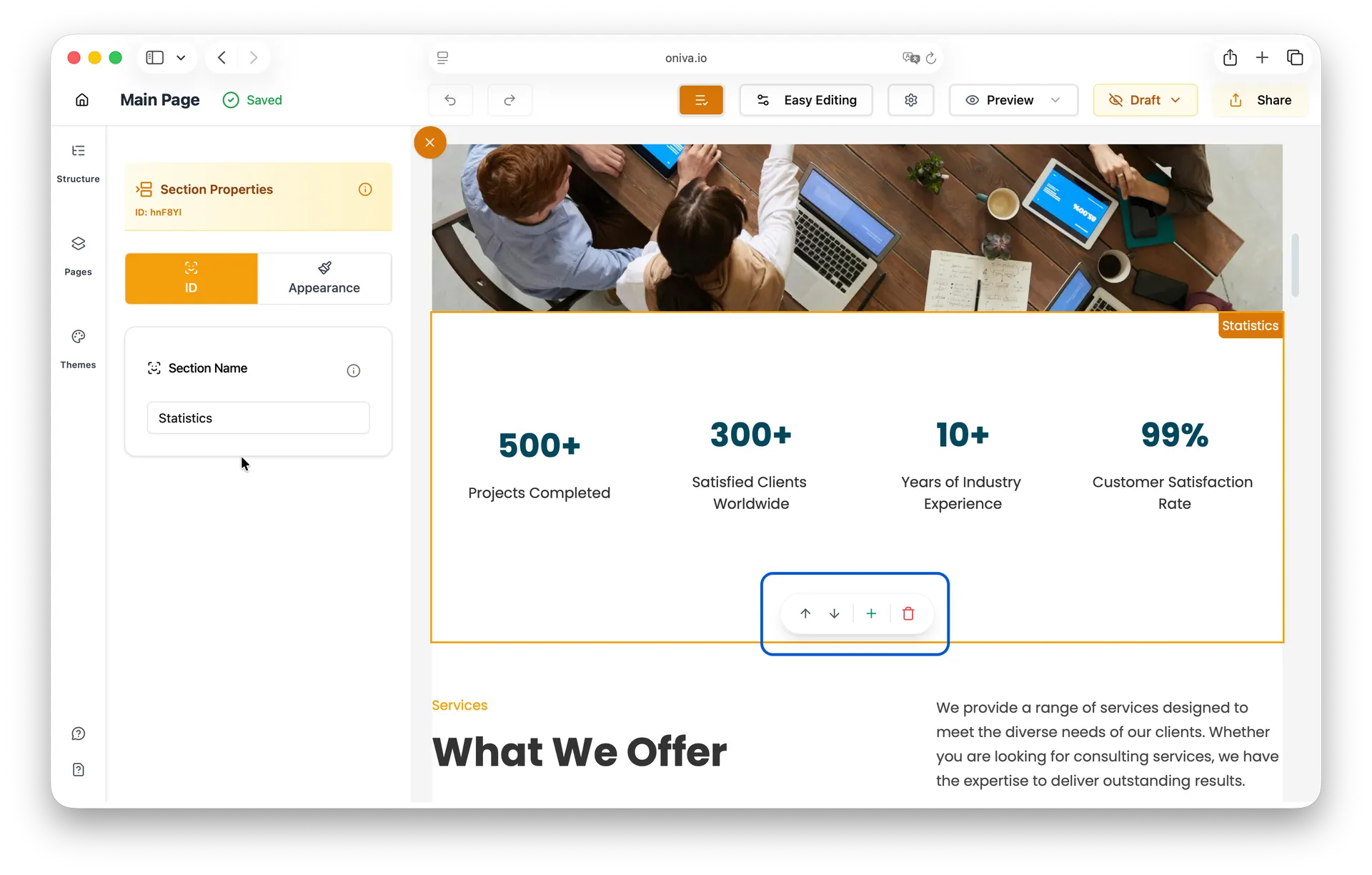
Adicionar uma seção
Esse recurso adiciona uma nova seção ao layout da sua página, como um banner principal ou uma área de depoimentos.
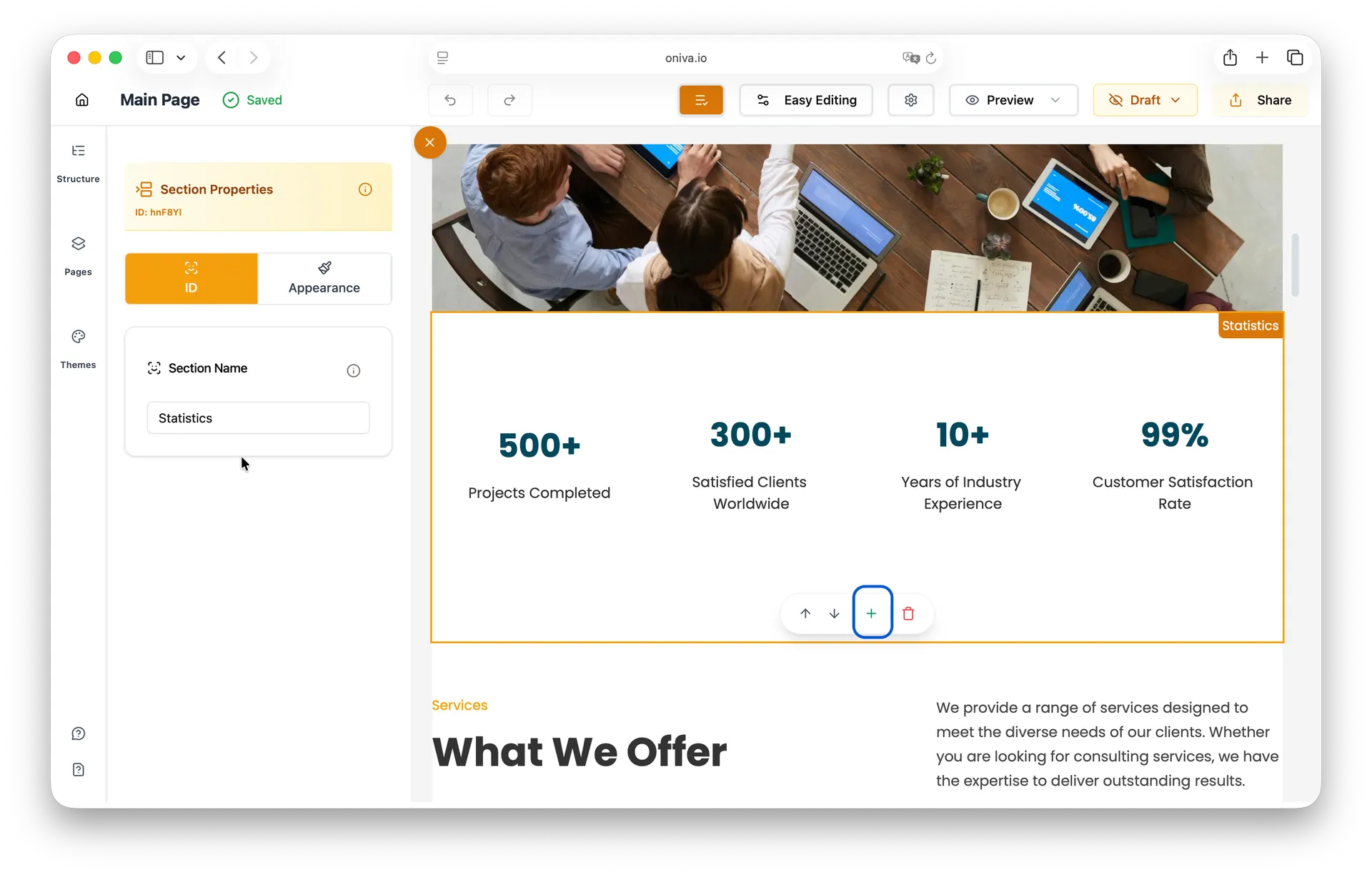
Para adicionar uma nova seção ao seu site, siga estes passos:
1 – Clique na seção onde você quer adicionar a nova.
2 – Na parte inferior da seção, clique no botão Adicionar seção (ícone de “+”) na barra de ferramentas da seção.
3 – Escolha o tipo de seção que você deseja adicionar entre as opções disponíveis.
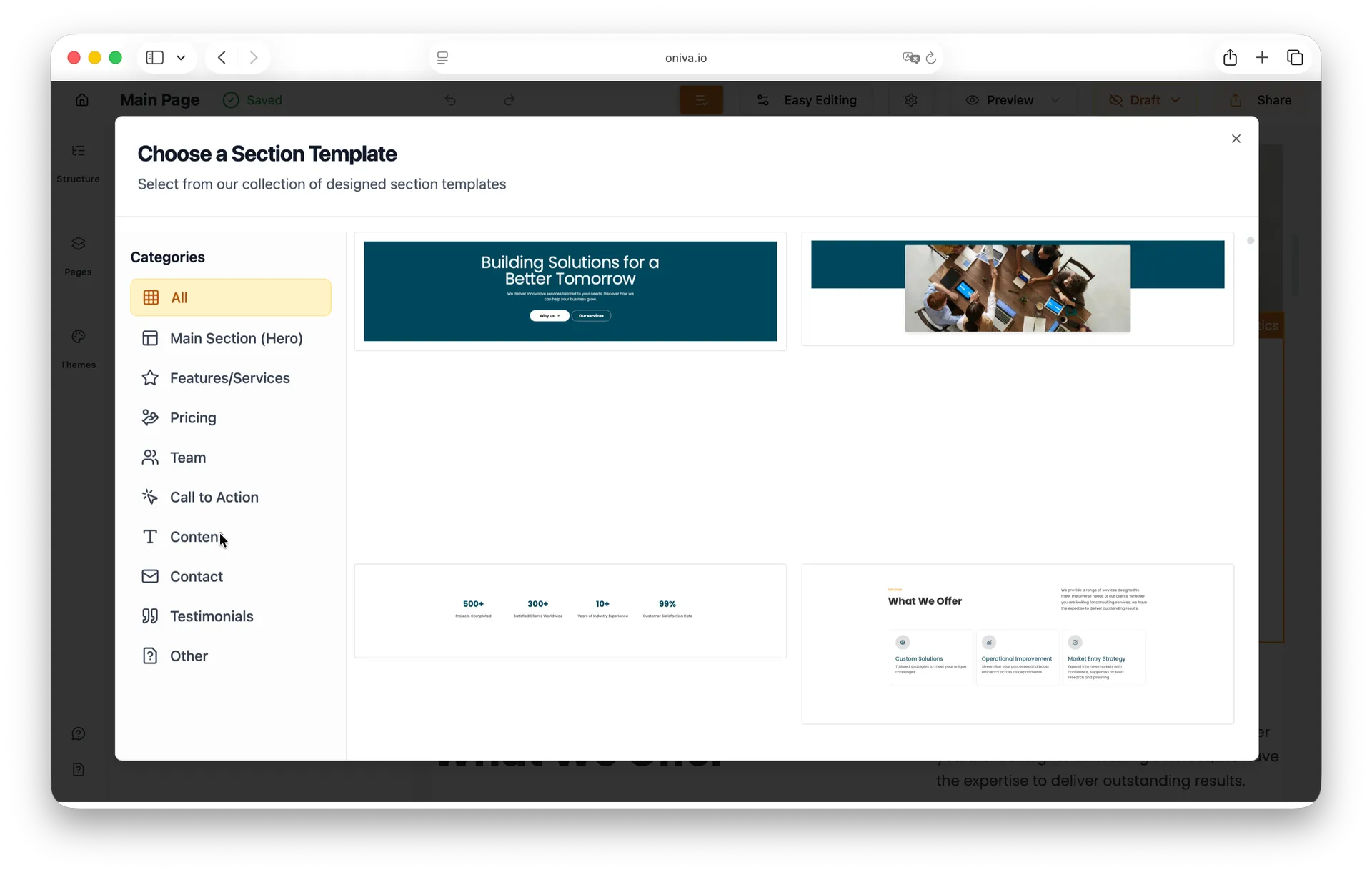
A nova seção será adicionada logo abaixo da seção selecionada.
Todas as seções usam automaticamente as cores e a fonte do tema do seu site. Ao adicionar uma nova seção, ela já é estilizada para combinar com o tema, mantendo o visual do site consistente e harmonioso.
Editar uma seção
Editar seções no Oniva.io é simples. Basta passar o mouse pela página até encontrar a seção desejada — ela é fácil de identificar, pois as seções são os únicos elementos que exibem um rótulo com o nome descrevendo o conteúdo. Ao encontrá-la, clique na seção e um painel lateral à esquerda será aberto com todas as opções de edição disponíveis para aquela seção.
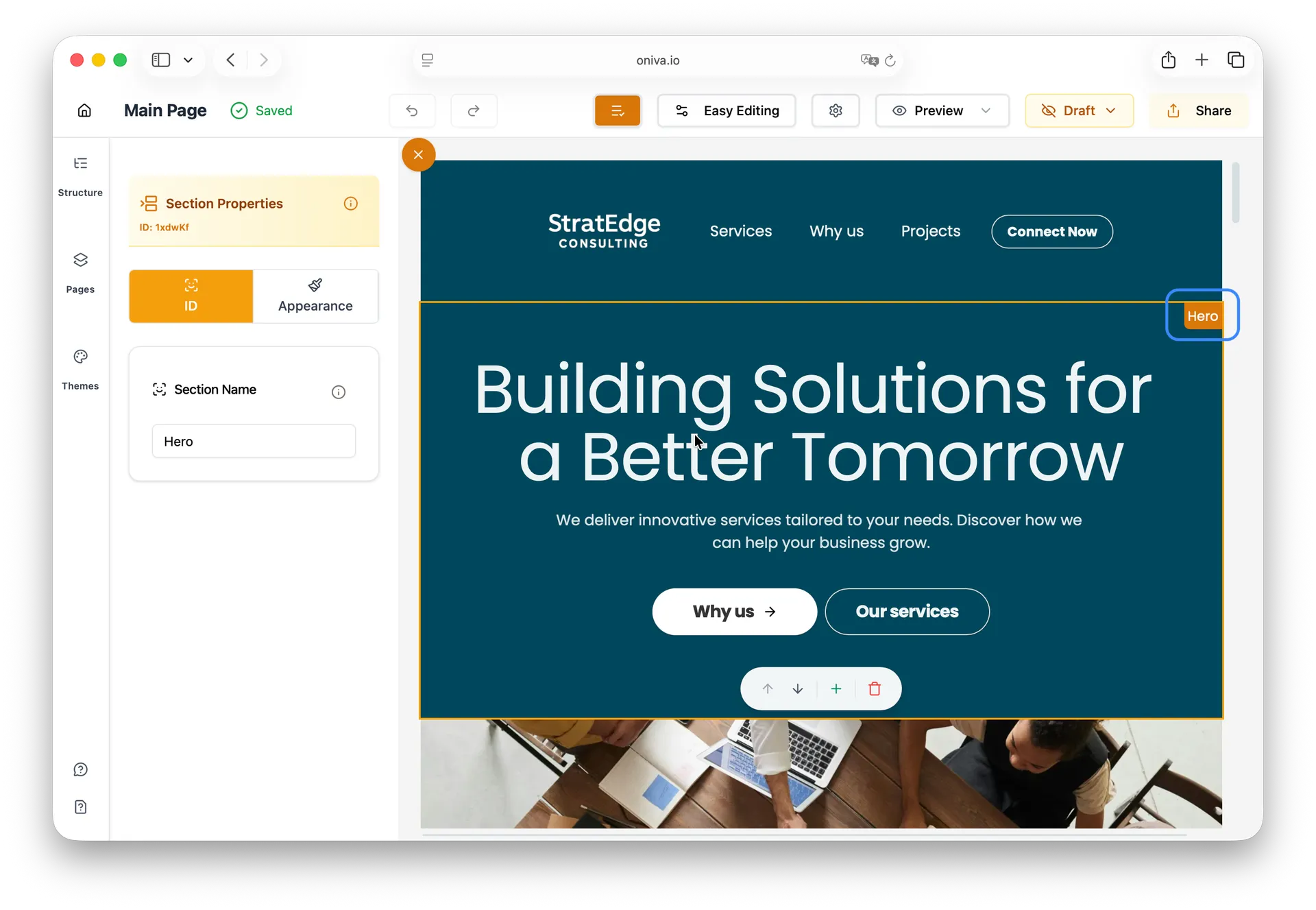
Existem quatro painéis disponíveis para editar uma seção. O primeiro, ID, é onde você pode alterar o nome da sua seção.
O nome da seção é usado principalmente para organização e para criação de links. Por exemplo, ao configurar ações de rolagem até uma seção em botões ou itens de navegação, o Oniva.io usa o nome da seção para encontrar o local correto na página. Alterar esse nome ajuda a manter seu site organizado e garante que os elementos interativos funcionem como esperado.
O segundo painel, Aparência, é onde você pode editar o fundo da sua seção.
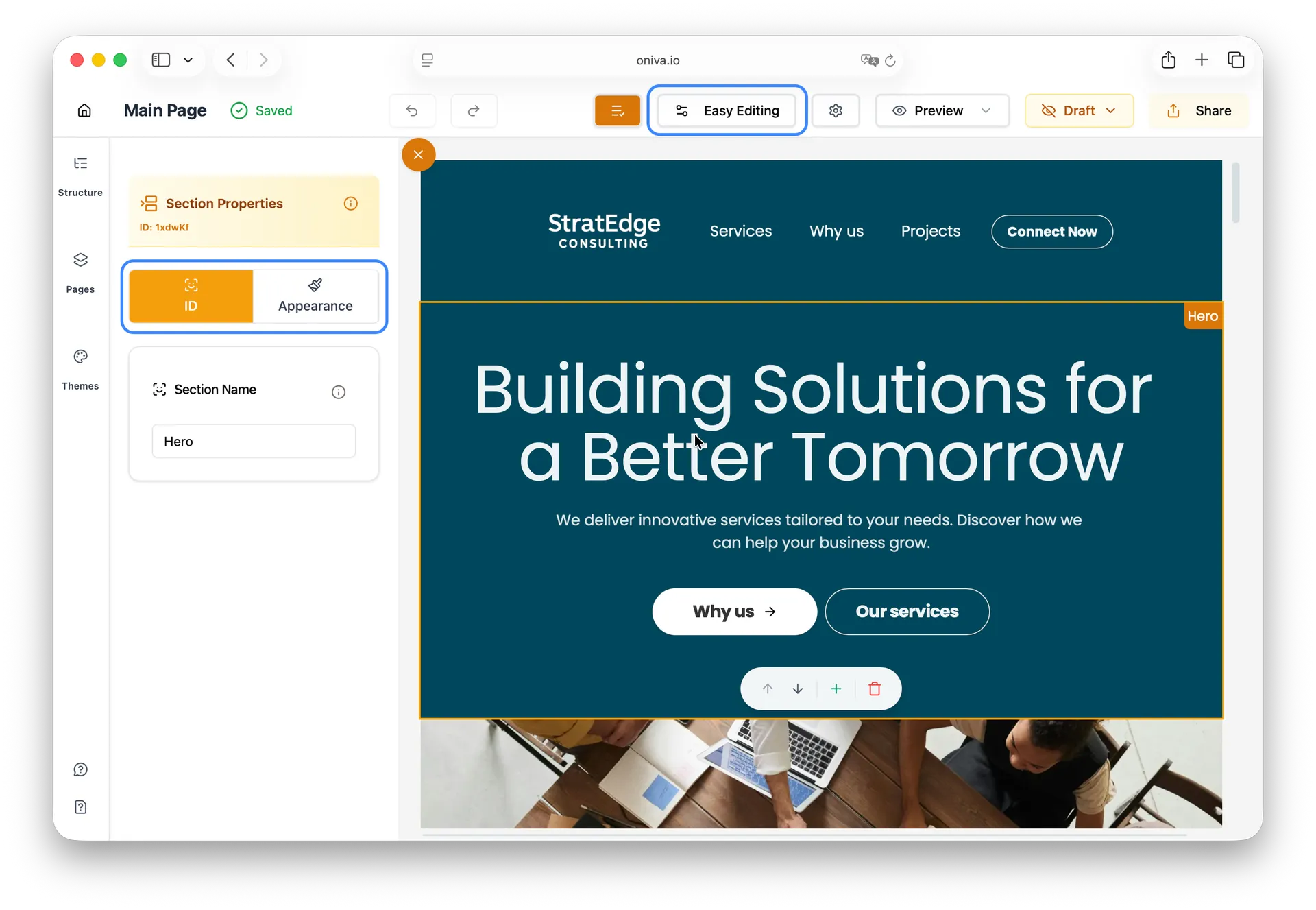
Esses dois painéis estão disponíveis tanto no modo de Edição Fácil quanto no modo de Edição Avançada.
O terceiro painel, chamado Elementos, dá acesso a todos os elementos que compõem a seção, permitindo mais flexibilidade para edições mais avançadas.
O último painel, chamado Avançado, dá acesso às classes de CSS aplicadas à sua seção, caso você precise modificá-las.
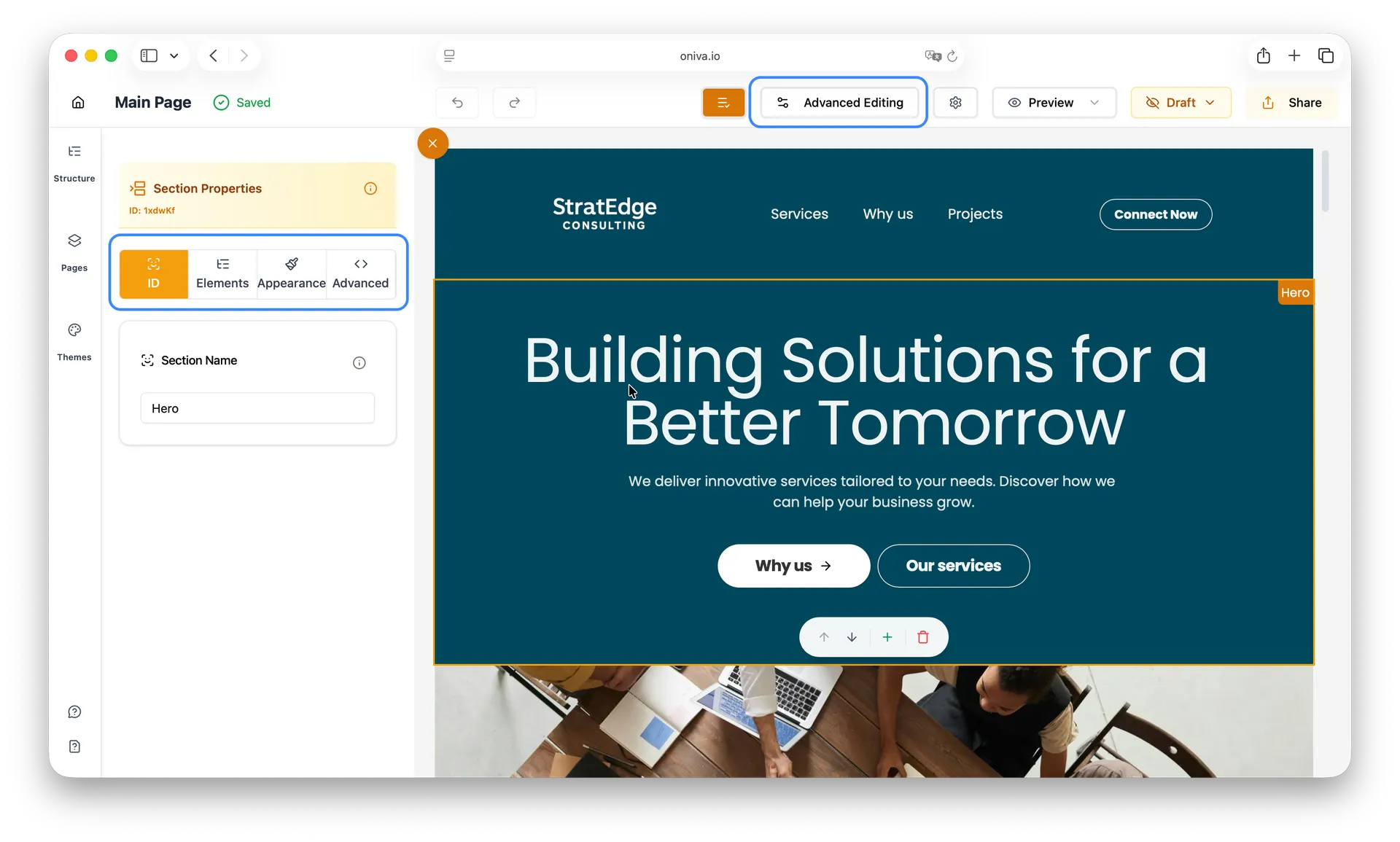
Os dois últimos painéis estão disponíveis apenas no modo de Edição Avançada.
Deletar uma seção
Esse recurso remove uma seção que não é necessária do seu site.
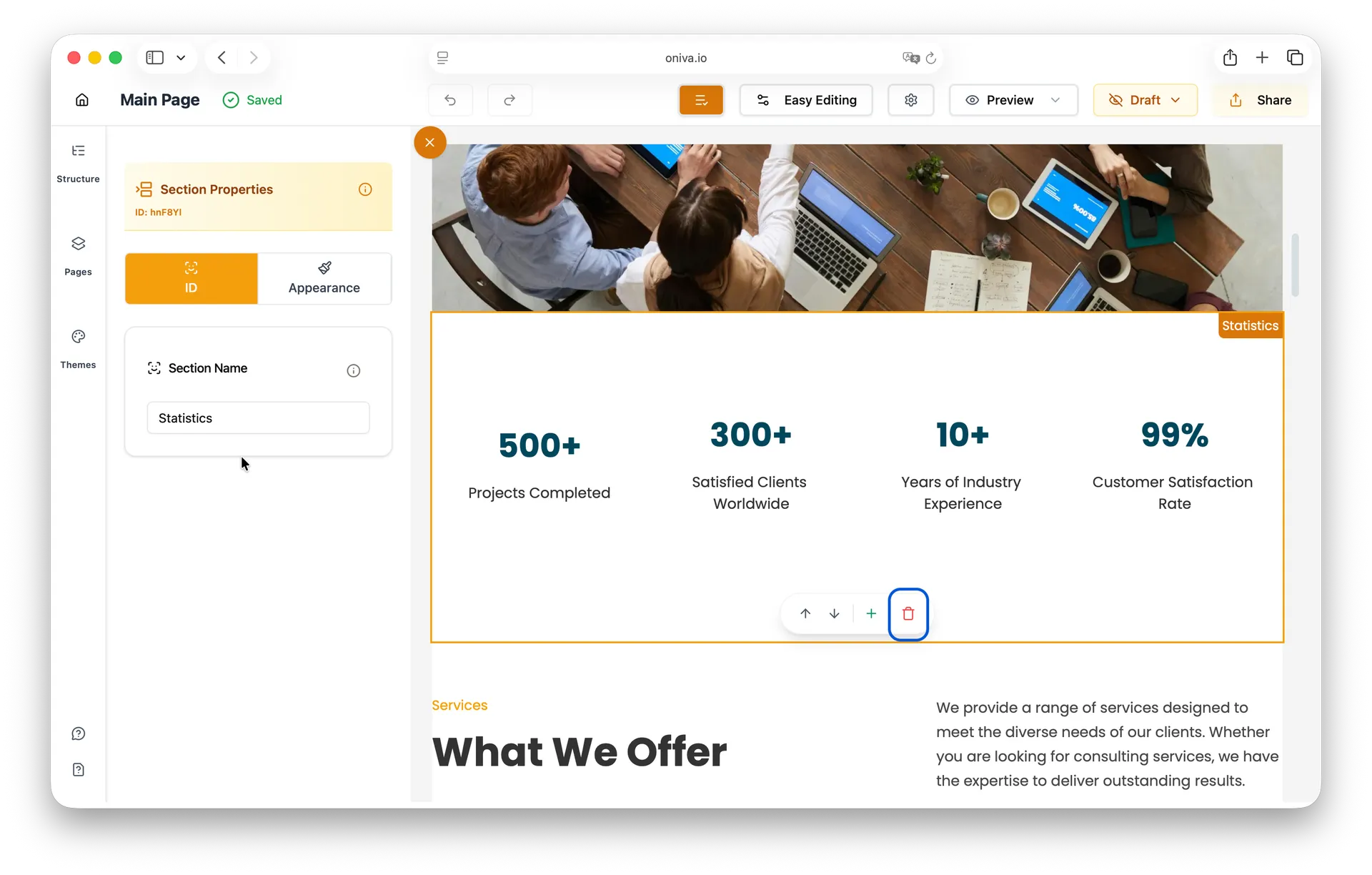
Para remover uma seção do seu site, siga estes passos:
1 – Clique na seção que você deseja excluir.
2 – Na parte inferior da seção, clique no botão Excluir (ícone de lixeira) na barra de ferramentas da seção.
Se você excluir uma seção por engano, é só clicar no botão Desfazer (ícone de seta) no cabeçalho do editor para restaurá-la.
Organizar seções
Esse recurso altera a ordem das seções para melhorar a navegação ou dar mais destaque a determinados conteúdos.
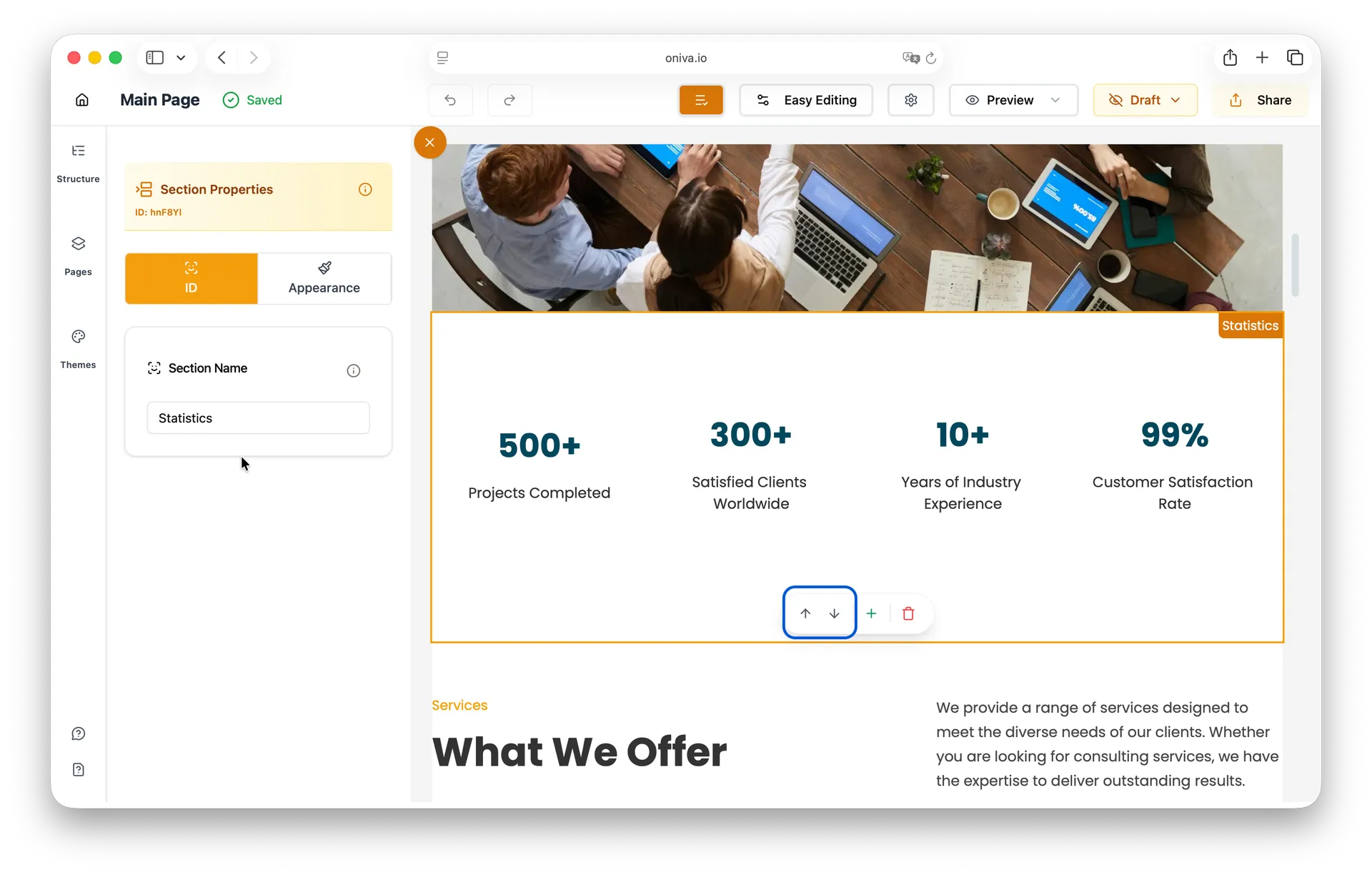
Para reorganizar as seções do seu site, siga estes passos:
1 – Clique na seção que você deseja mover.
2 – Na parte inferior da seção, clique nos ícones de seta para mover a seção para cima ou para baixo.